
So sortierst du Unternehmens-E-Mails mit einem KI-Agenten

Um E-Mails mit einem KI-Agenten in Banger zu sortieren, verbinde dich über MCP, erstelle Postfachlabels und definiere Regeln für deren Anwendung. Labels und Triage unterstützt genaue Bedingungen und Bedingungen in Alltagssprache sowie Aktionen zum Anwenden eines Labels, Archivieren, Markieren als gelesen oder mit Stern. Prüfe Regeln anhand neuerer Threads in der Vorschau, bevor du umfassender automatisierst.
Für Einzelentwickler ist das erste Ziel ein übersichtliches Produktpostfach. Du musst Kundenprobleme finden, Kontofragen von automatischen Meldungen unterscheiden und Nachrichten mit Antwortbedarf sichtbar halten. Wenige klar definierte Regeln helfen mehr als viele überlappende Kategorien.
Beginne mit Entscheidungen, die du tatsächlich triffst
Stell dir vor, dein neues Produkt erhält Fehlermeldungen, Rechnungsfragen und regelmäßige Dienstmeldungen. Beginne mit Labels wie „Fehlermeldung“, „Rechnungsfrage“ und „Dienstmeldung“. Passe diese Beispiele an dein Postfach an.
Erkläre jede Kategorie in einem Satz. „Fehlermeldung“ kann einen Kunden meinen, der ein fehlgeschlagenes Produktverhalten oder ein unerwartetes Ergebnis beschreibt. „Rechnungsfrage“ kann eine Person meinen, die nach einer Rechnung oder Abogebühr fragt. Vermeide vage Kategorien wie „Wichtig“, wenn du nicht erklären kannst, was dazugehört.
Banger-Labels gehören zu einem Postfach. Regeln, die Labels anwenden, müssen Banger-Labels aus demselben Postfach nutzen. Lass den Agenten vorhandene Labels zuerst auflisten, damit er deine Begriffe wiederverwendet statt beinahe identische Varianten einzuführen.
Schritte: Baue eine prüfbare Regel
1. Verbinde dich und identifiziere das Postfach
Folge der MCP-Anleitung und gewähre passende Berechtigungen. Label- und Triage-Prüfungen nutzen Lesezugriff; das Erstellen von Labels oder Ändern von Regeln Schreibzugriff. Bestätige das Postfach vor Änderungen.
Gib einen engen Auftrag: „Prüfe die Labels in meinem Produktsupport-Postfach. Schlage ein Fehlerlabel vor und zeige eine Bedingung, die es zuweist. Archiviere nichts und markiere nichts als gelesen.“ So trennst du Klassifizierung von Aktionen, die deine Posteingangsansicht verändern.
2. Wähle genaue Bedingungen, wo möglich
Genaue Bedingungen betreffen Absender, Empfänger, Betrefftext, erforderliche und ausgeschlossene Wörter sowie Anhänge. Nutze sie, wenn die Unterscheidung direkt beobachtbar ist, etwa bei E-Mails von einer bekannten Benachrichtigungsadresse.
Eine Dienstmeldungsregel kann beispielsweise einen genauen Absender und eine Betreffphrase abgleichen. Prüfe den Absender sorgfältig: Eine zu breite Domain-Bedingung kann unbeabsichtigte Nachrichten einschließen. Mehrere konfigurierte Felder müssen erfüllt sein, einzelne Felder haben jeweils eigenes Abgleichverhalten.
Lass den Agenten die Bedingung vor dem Speichern in Alltagssprache erklären. Eine verständliche Erklärung sollte dich vorhersagen lassen, was mit einer Beispielnachricht passiert, ohne eine Werkzeug-Nutzlast auszuwerten.
3. Nutze Alltagssprache für die Bedeutung
Eine beschriebene Bedingung kann eine Absicht wie „ein Kunde meldet einen Fehler“ ausdrücken. Das hilft, wenn Kunden dasselbe Problem unterschiedlich beschreiben. Halte die Beschreibung wörtlich und konkret, statt mehrere unabhängige Entscheidungen in einen Satz zu packen.
Nutze genaue Bedingungen für genaue Fakten und Alltagssprache für Bedeutung. Soll eine Regel nur einen bestimmten Absender oder Postfachkontext berücksichtigen, mache diese Einschränkung ausdrücklich. Erwarte nicht, dass eine breite Beschreibung alle geschäftlichen Ausnahmen stillschweigend ableitet.
4. Prüfe die Vorschau vor Speichern oder Aktivierung
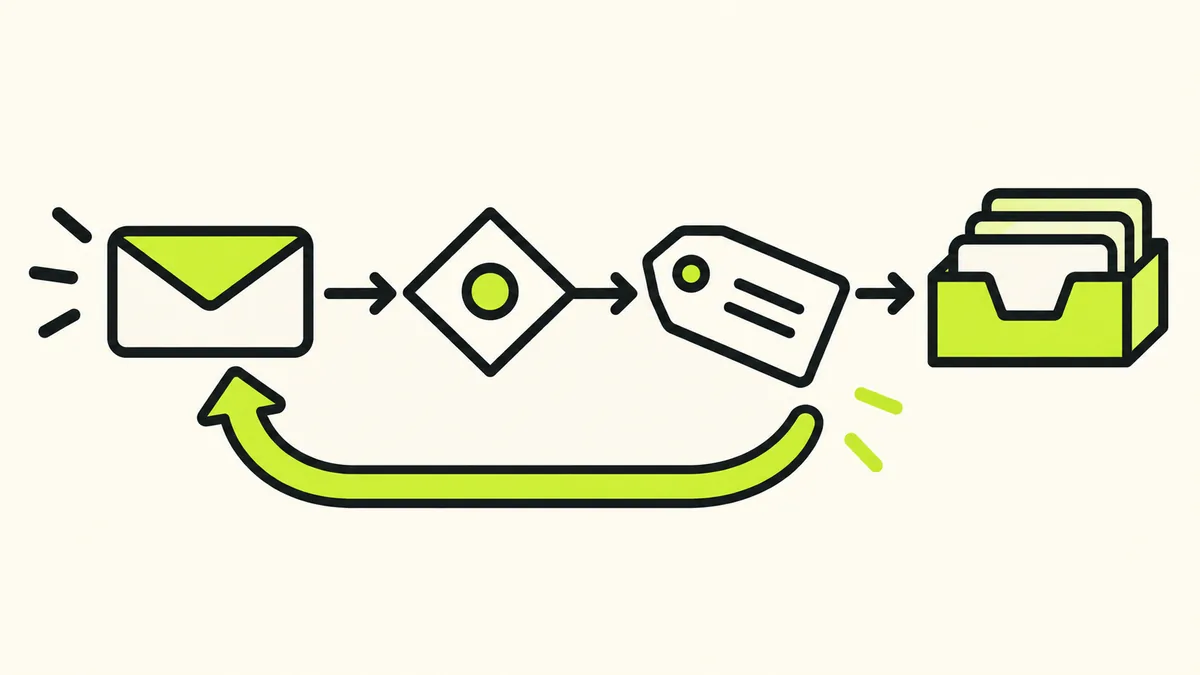
Bangers Triage-Vorschau prüft, welche neueren Threads eine Bedingung erfüllt. Der Agent kann eine gespeicherte Regel oder ungespeicherte Bedingung vorab prüfen. Untersuche dabei eindeutige Beispiele und Grenzfälle.
Bitte: „Prüfe diese Bedingung an neueren Threads und zeige Treffer, die falsch sein könnten.“ Lies Beispiele selbst. Wenige überzeugende Treffer beweisen nicht, dass jede zukünftige Nachricht richtig eingeordnet wird, besonders bevor dein Produkt vielfältige Kundengespräche gesammelt hat.
Ändere jeweils nur eine Bedingung und prüfe erneut. So verstehst du geänderte Ergebnisse leichter, als wenn du nach jeder Überraschung die gesamte Regel umschreibst.
5. Beginne mit Labels und erwäge dann andere Aktionen
Ein Label anzuwenden ist ein nützlicher Anfang, weil die Nachricht für deine normale Prüfung verfügbar bleibt. Wenn die Kategorie wie vorgesehen funktioniert, überlege, ob eine Regel passende Threads zusätzlich mit Stern markieren, als gelesen markieren oder archivieren sollte.
Sei beim Archivieren von möglichen Kundenanfragen zurückhaltend. Eine Benachrichtigung kann ein echtes Problem enthalten. Eine Rechnungsnachricht kann eine Antwort brauchen. Klassifizierung allein bestätigt nicht, dass ein Gespräch abgeschlossen ist.
Regeln auf ältere E-Mails anwenden
Banger kann Triage auf ältere E-Mails in einem ausgewählten Zeitraum von einem bis 90 Tagen anwenden. Standardmäßig werden dabei nur Labels angewendet. Andere Aktionen brauchen eine ausdrückliche Option; prüfe den angeforderten Vorgang vor der Anwendung auf einen Rückstand.
Beginne mit einem kurzen Zeitraum und wenigen Regeln. Vergleiche die entstehende Ordnung mit deiner Erwartung. Eine Erweiterung ist nach einem kleinen Lauf leichter zu bewerten als nach mehreren überlappenden Regeln, die Monate von Nachrichten verändert haben.
Regeln lassen sich pausieren und behalten ihre Bedingung und Historie. Banger bietet auch die Prüfung und Rücknahme von Triage-Aktionen. Funktioniert eine Regel schlecht, pausiere sie zuerst, prüfe betroffene Aktionen und nutze gegebenenfalls die verfügbare Rücknahme statt sie weiterlaufen zu lassen.
Triage ist vom Versand getrennt
Die hier beschriebenen Triage-Aktionen umfassen keine Antworten. Ein Agent kann bei anderen E-Mail-Aufgaben helfen, aber die Erlaubnis zum Organisieren ist kein pauschaler Auftrag, jeden Absender zu kontaktieren.
Journey-Aktivierungen und durch Workspace-Richtlinien eingeschränkte Sendungen werden in Banger zu menschlichen Freigaben. Der Agent kann sie nicht genehmigen. Prüfe die Anleitung zum Agentenzugriff, bevor du Klassifizierung mit einem größeren Ablauf kombinierst.
Triage hat eigene Kontingente getrennt vom Versand. Free umfasst Triage für 100 E-Mails im Monat. Prüfe die Preise für deinen Tarif und die API-Referenz, wenn du diese Vorgänge in Software integrierst. Verhindert ein Limit oder eine fehlende Funktion die Ausführung einer Regel, prüfe ihren Status auf unverarbeitete Nachrichten.
Häufige Fragen
Kann ich eine Regel vor ihrer Erstellung prüfen?
Ja. Triage kann eine ungespeicherte Bedingung an neueren Threads prüfen. Kontrolliere damit die vorgeschlagene Bedeutung vor der Aktivierung.
Kann Triage Kunden automatisch antworten?
Unterstützte Triage-Aktionen sind Labels anwenden, archivieren, als gelesen markieren und mit Stern markieren. Antworten ist eine separate E-Mail-Aktion.
Kann eine Regel Labels eines anderen Postfachs anwenden?
Nein. Die Labels einer Regel müssen Banger-Labels desselben Postfachs sein.
Was sollte ich bei einer zu breiten Regel tun?
Pausiere sie, prüfe betroffene Aktionen, präzisiere die Bedingung und prüfe die Vorschau erneut. Beginne nur mit Labels, bis du dem Regelumfang wieder vertraust.