
กล่องจดหมาย
อ่าน ค้นหา และตอบ
โฟลเดอร์ ค้นหา รูปแบบการอ่าน เขียน ตอบ และการดำเนินการกับบทสนทนา
ในคู่มือนี้ 5 ส่วน
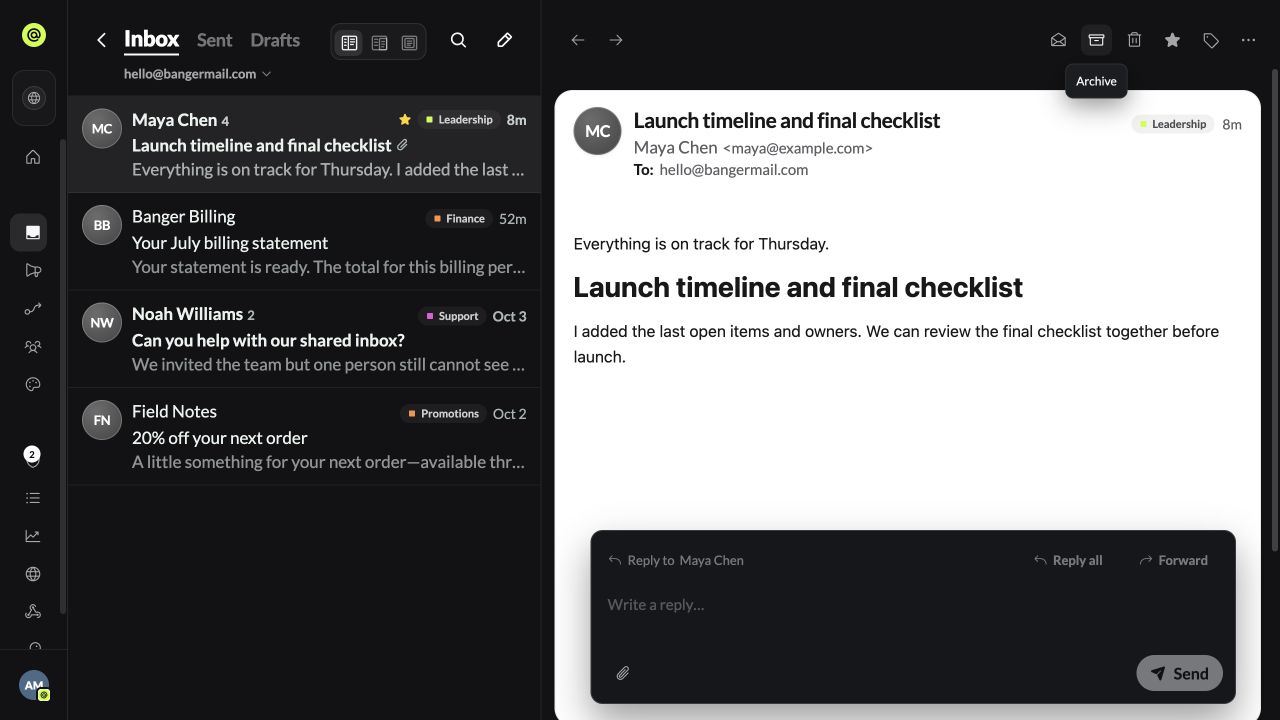
เปิด กล่องจดหมาย แล้วเลือกกล่องจดหมาย
ค้นหาอีเมล
- กล่องจดหมายเข้า, ส่งแล้ว และ ฉบับร่าง เป็นแท็บ เก็บถาวร, ถังขยะ, สแปม และป้ายกำกับอยู่ในเมนู ⋯
- ค้นหาอีเมล ค้นหาทุกกล่องพร้อมกัน
- เปลี่ยนกล่องจดหมายจากส่วนหัว
รูปแบบการอ่าน
บนเดสก์ท็อป เลือก มุมมองแยก, แผงด้านข้าง หรือ ช่วงเวลาข้อความ Banger จำตัวเลือกบนอุปกรณ์นั้น
จัดการบทสนทนา
ทำเครื่องหมายอ่านแล้วหรือยังไม่อ่าน เก็บถาวร, ลบ (ย้ายไปถังขยะ) ติดดาว หรือเพิ่มป้ายกำกับ การดำเนินการเพิ่มเติม มี ทำเครื่องหมายว่าเป็นสแปม และบันทึกสิ่งที่ Triage ทำกับบทสนทนา พร้อม เลิกทำ
ทำงานกับบทสนทนาทีละรายการ
เขียนและตอบ
- เขียน: เลือกที่อยู่ From เพิ่ม To, Cc, Bcc หัวเรื่อง และไฟล์แนบ ฉบับร่างบันทึกอัตโนมัติ ⌘↵ หรือ Ctrl+↵ ส่ง
- ตอบกลับ ใต้ข้อความ ตอบกลับทั้งหมด และ ส่งต่อ เปิดหน้าต่างเขียนเต็ม
ที่อยู่ Banger ส่งถึงตัวคุณและที่อยู่ Banger อื่นของคุณเท่านั้น เชื่อมต่อโดเมน เพื่อส่งถึงใครก็ได้
ลองใช้กับ AI
สรุปอีเมลยังไม่อ่านใน support@ ของวันนี้ ร่างคำตอบสามเรื่องเร่งด่วนที่สุด และเก็บเป็นฉบับร่างให้ฉันตรวจ