
Caselle
Leggi, cerca e rispondi
Cartelle, ricerca, layout di lettura, composizione, risposte e azioni sulle conversazioni.
In questa guida 5 sezioni
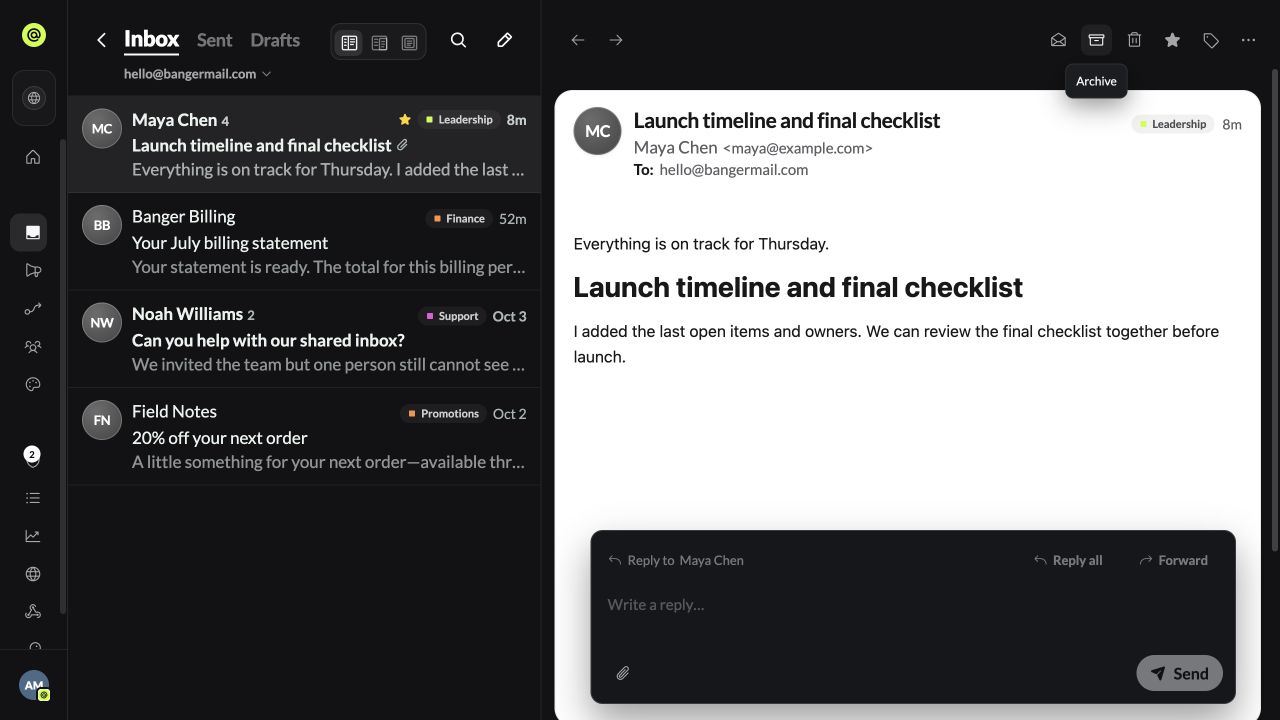
Apri Caselle e scegli una casella.
Trova la posta
- Posta in arrivo, Inviato e Bozze sono schede. Archivia, Cestino, Spam e le etichette sono nel menu ⋯.
- Cerca nella posta cerca in tutte le caselle insieme.
- Cambia casella dall’intestazione.
Layout di lettura
Su desktop, scegli Vista divisa, Pannello laterale o Finestra dei messaggi. Banger ricorda la scelta sul dispositivo.
Azioni sulle conversazioni
Segna come letto o non letto, usa Archivia, Elimina (sposta nel Cestino), aggiungi una stella o etichette. Altre azioni contiene Segna come spam e un registro di ciò che Smistamento ha fatto alla conversazione, con Annulla.
Le azioni si applicano a una conversazione alla volta.
Scrivi e rispondi
- Scrivi: scegli l’indirizzo Da, aggiungi A, Cc, Bcc, oggetto e allegati. Le bozze si salvano automaticamente. ⌘↵ o Ctrl+↵ invia.
- Usa Rispondi subito sotto il messaggio. Rispondi a tutti e Inoltra aprono l’editor completo.
Un indirizzo Banger può scrivere solo a te e agli altri tuoi indirizzi Banger. Connetti il dominio per scrivere a chiunque.
Prova con la tua AI
Riassumi la posta non letta di oggi in support@, prepara risposte alle tre più urgenti e lasciale in bozza perché possa controllarle.