
Percorsi
Trigger dei Percorsi
I cinque modi per entrare in un Percorso, cosa richiede ciascuno e quanto spesso una persona può entrare.
In questa guida 8 sezioni
Il trigger è la prima scheda di un Percorso. Cliccala per scegliere come entrano le persone.
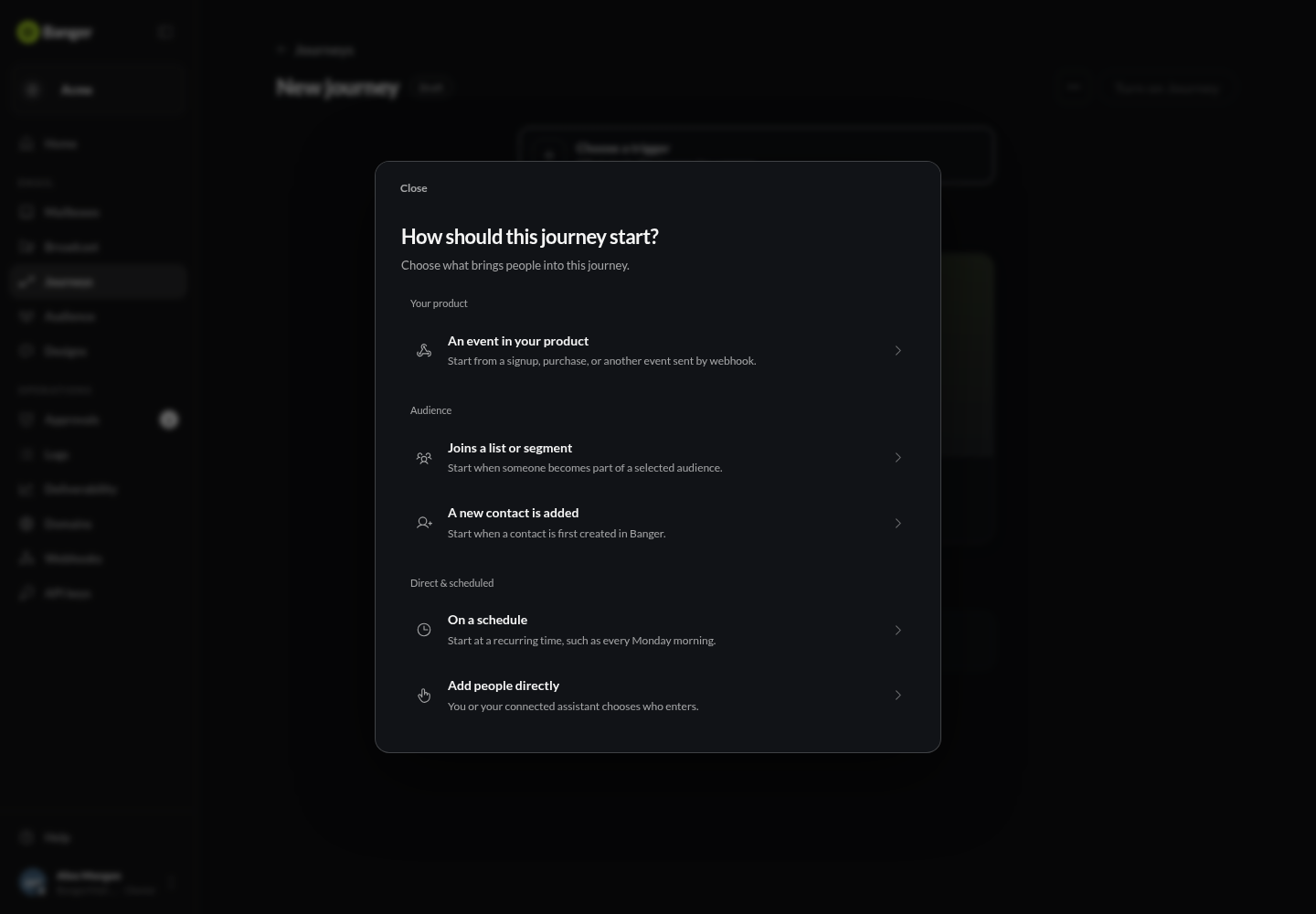
| Trigger | Chi entra |
|---|---|
| Evento nel tuo prodotto | La persona in un evento inviato dall’app, come user_signed_up |
| Entra in una lista o in un segmento | Membri iscritti, inclusi quelli già presenti quando il Percorso si attiva |
| Viene aggiunto un nuovo contatto | Contatti creati dopo l’attivazione del Percorso |
| Aggiungi persone direttamente | Persone inserite dalla tua AI o dall’API |
| Email API | Destinatari delle email inviate dal codice con una chiave di Percorso |
Evento nel tuo prodotto
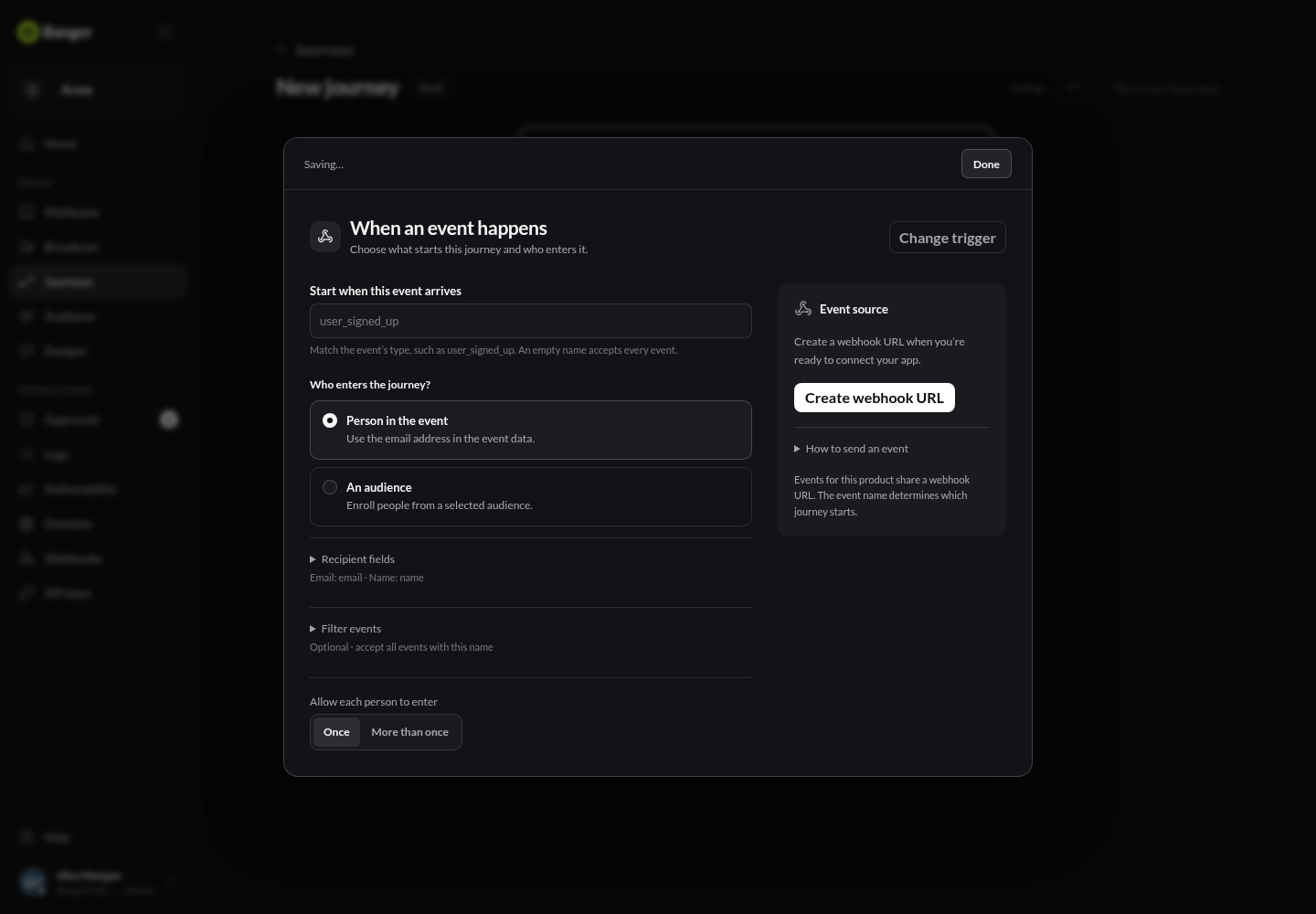
- Scegli Un evento nel tuo prodotto e inserisci il nome dell’evento, come
user_signed_up. Lascialo vuoto per accettare qualsiasi evento. - Scegli Crea URL webhook e passalo al tuo sviluppatore. Viene mostrato una volta ed è condiviso dall’intero progetto.
- Sotto Chi entra nel percorso?, scegli Persona nell’evento e controlla quale campo contiene l’email. Oppure scegli Un pubblico per inviare un evento a un’intera lista o segmento.
- Se vuoi, aggiungi un filtro, come
planèpro.
Shopify, Calendly, Typeform, Intercom, Zendesk, Mixpanel, Supabase e Vercel possono inviare eventi tramite webhook in entrata. Anche i vecchi trigger Stripe e Mixpanel ora funzionano come eventi webhook.
Entra in una lista o in un segmento
Scegli la lista o il segmento. All’attivazione del Percorso entrano anche tutti quelli già presenti, non solo i nuovi. Ogni persona entra una volta per scansione. Le email di questi Percorsi sono Marketing.
Viene aggiunto un nuovo contatto
Entrano solo i contatti creati dopo l’attivazione. Importare prima di attivarlo o aggiornare un contatto esistente non conta.
Aggiungi persone direttamente
L’app non ha ancora un pulsante per questo. Chiedi alla tua AI o usa l’API per inserire specifici contatti iscritti. L’ingresso passa per Approvazioni.
Email API
Quando il codice invia email con una chiave di Percorso, Banger raggruppa gli invii in un Percorso. Quelli senza nome appaiono come Non rivendicati. Vedi Persone e Percorsi inviati dal codice.
Non ancora disponibile
- Su pianificazione può essere selezionato, ma non fa ancora entrare nessuno. Non farci affidamento.
- Email in entrata è nascosto nel selettore. Per le regole sulla posta in arrivo, usa Smistamento.
Quanto spesso una persona può entrare
Consenti a ogni persona di entrare è Una volta per impostazione predefinita. Scegli Più di una volta e imposta i giorni da attendere prima del rientro (predefiniti 30). Una persona non è mai nello stesso Percorso due volte contemporaneamente.
Prova con la tua AI
Imposta il mio Percorso di benvenuto perché inizi quando l’app invia un evento user_signed_up, solo per il piano pro, e dammi i dettagli del webhook per lo sviluppatore.