
 Grok




Jornadas
Disparadores de Jornada
Las seis formas de entrar en una Jornada, qué necesita cada una y con qué frecuencia puede entrar una persona.
En esta guía 9 secciones
El disparador es la primera tarjeta de una Jornada. Haz clic para elegir cómo entran las personas.
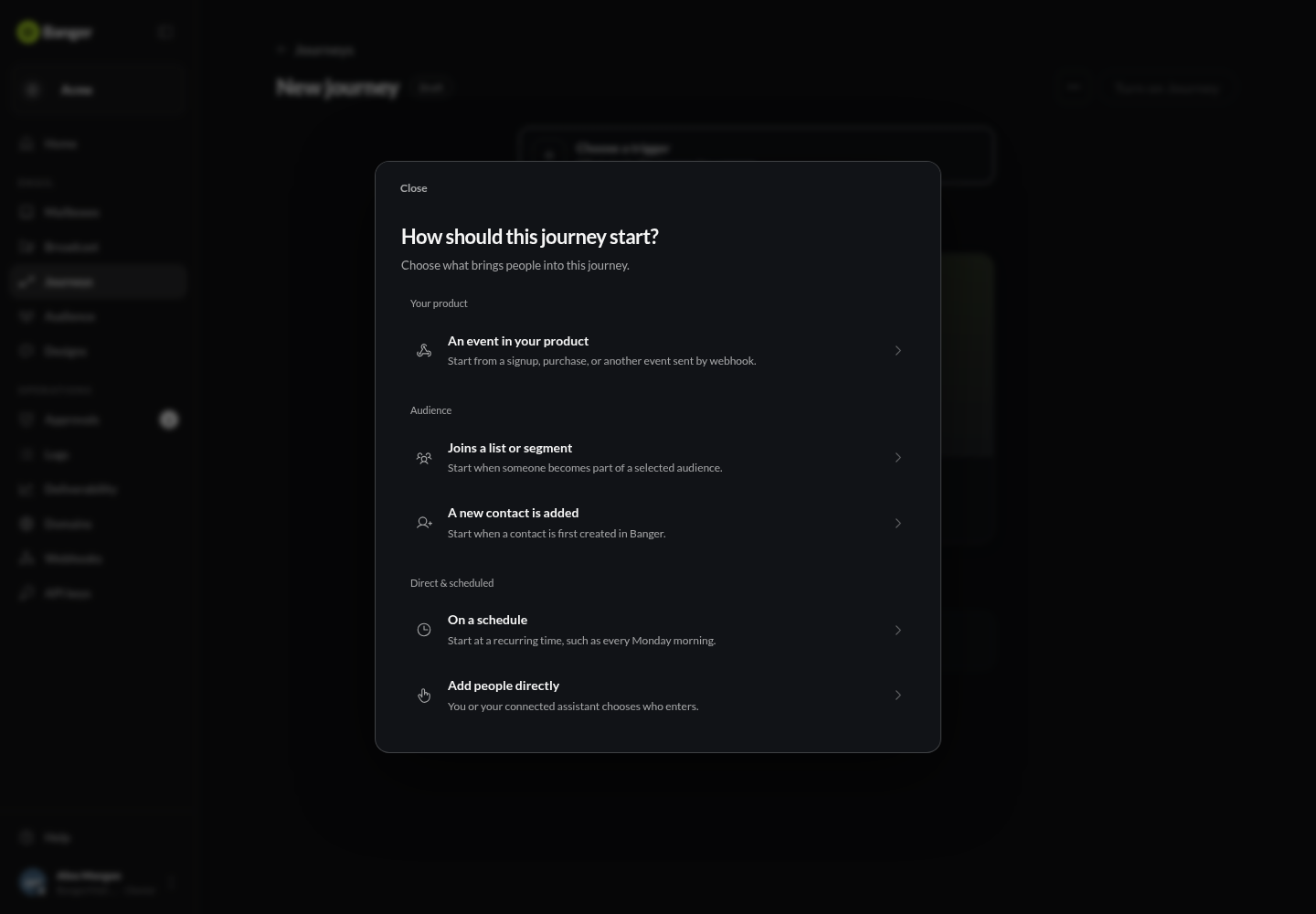
| Disparador | Quién entra |
|---|---|
| Evento en tu producto | La persona de un evento enviado por tu app, como user_signed_up |
| Entra en una lista o segmento | Miembros suscritos, incluidos los que ya estaban al activar la Jornada |
| Se añade un contacto nuevo | Contactos creados después de activar la Jornada |
| Alguien responde a tu correo | Personas que responden a un correo que les envió un buzón, como un correo en frío |
| Añadir personas directamente | Personas que incorpora tu IA o la API |
| Correo por API | Destinatarios de correos enviados por tu código con una clave de Jornada |
Evento de tu producto
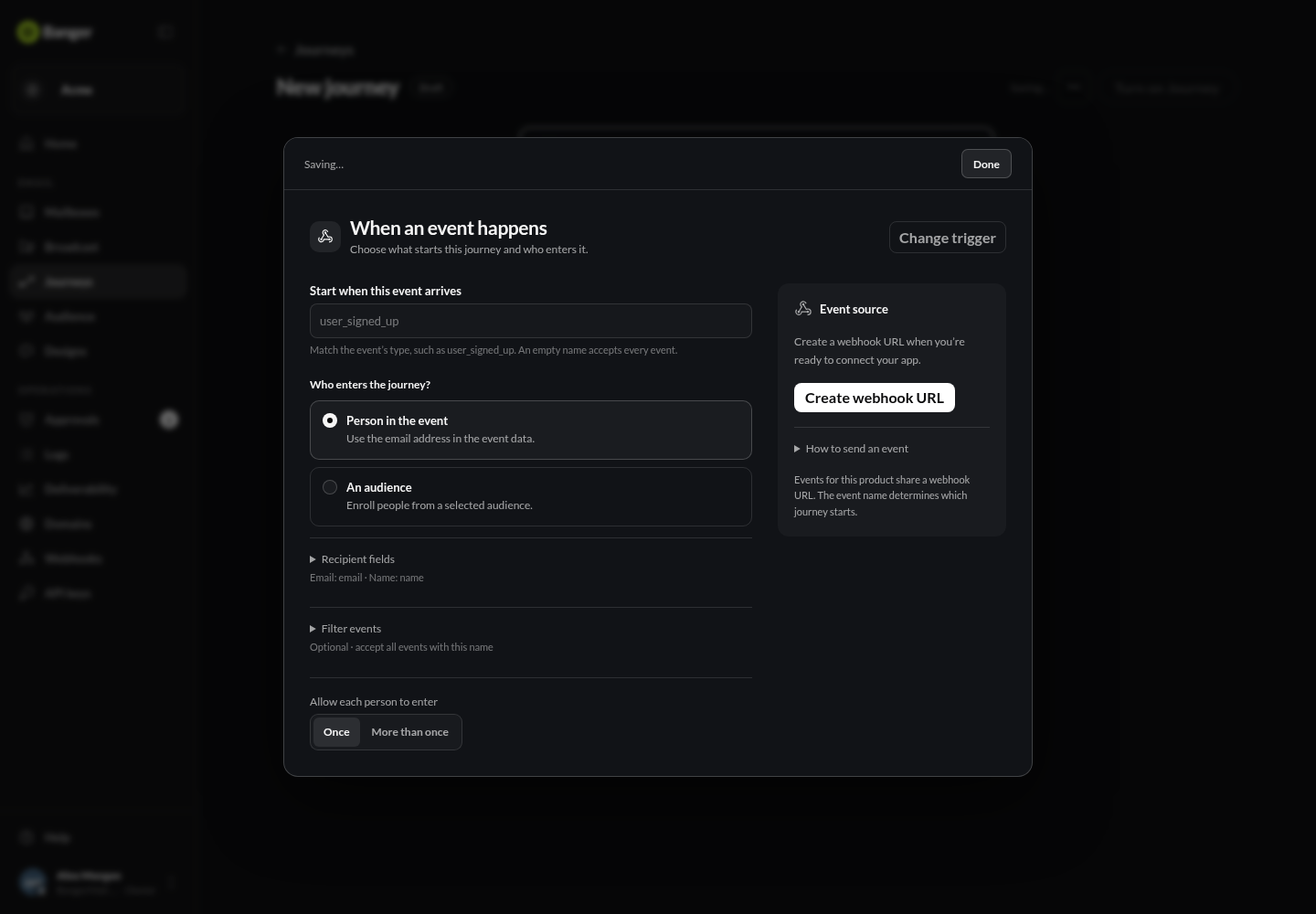
- Elige Un evento en tu producto e introduce el nombre, como
user_signed_up. Déjalo vacío para aceptar cualquier evento. - Elige Crear URL de webhook y dásela a tu desarrollador. Se muestra una vez y la comparte todo el proyecto.
- En ¿Quién entra en la jornada?, elige Persona del evento y revisa qué campo contiene el correo. O elige Una audiencia para enviar un evento a toda una lista o segmento.
- Puedes añadir un filtro, como
planespro.
Shopify, Calendly, Typeform, Intercom, Zendesk, Mixpanel, Supabase y Vercel pueden enviar eventos mediante webhooks entrantes. Los antiguos disparadores de Stripe y Mixpanel también funcionan ahora como eventos de webhook.
Se une a una lista o segmento
Elige la lista o segmento. Al activar la Jornada también entran todos los que ya estaban, no solo los nuevos. Cada persona entra una vez por revisión. Los correos de estas Jornadas son de Marketing.
Se añade un contacto nuevo
Solo entran contactos creados después de activar. Importar antes o actualizar un contacto existente no cuenta.
Alguien responde a tu correo
Elige el buzón, como una cuenta de Gmail vinculada desde la que envías correos en frío. Cada vez que alguien responde a un correo que ese buzón le envió primero, entra en la Jornada. Funciona tanto si enviaste el correo desde Banger como directamente desde Gmail.
- Solo cuentan las conversaciones que inició tu buzón. Una conversación que empezó la otra persona, como una solicitud de soporte, no cuenta.
- Los mensajes de ausencia y otras respuestas automáticas no cuentan.
- Las respuestas anteriores a la activación de la Jornada no cuentan.
- Si es alguien nuevo, se convierte en contacto al entrar. Responder no es consentimiento para recibir marketing, así que no recibe tus Campañas.
Añade personas directamente
La app aún no tiene botón para esto. Pide a tu IA o usa la API para incorporar contactos suscritos concretos. La incorporación pasa por Aprobaciones.
Correo por API
Cuando tu código envía con una clave de Jornada, Banger agrupa los envíos en una Jornada. Las que no tienen nombre aparecen como Sin reclamar. Consulta Personas y Jornadas enviadas por código.
Aún no disponible
- Con un horario se puede elegir, pero todavía no incorpora a nadie. No dependas de ello.
- Correo entrante está oculto en el selector. Para reglas de correo entrante, usa Triage.
Con qué frecuencia puede entrar alguien
Permitir que cada persona entre usa Una vez por defecto. Elige Más de una vez y define los días de espera antes de volver a entrar (30 por defecto). Una persona nunca está dos veces en la misma Jornada al mismo tiempo.
Pruébalo con tu IA
Configura mi Jornada de Bienvenida para empezar cuando nuestra app envíe un evento user_signed_up, solo para el plan pro, y dame los detalles del webhook para mi desarrollador.