
Audiencia
Importa contactos
Importa un archivo CSV o Excel a Banger: correspondencia de columnas, reglas de estado, idiomas y consentimiento.
En esta guía 4 secciones
Importa un archivo con Audiencia › Importar contactos. Los contactos se identifican por correo: los existentes se actualizan y los nuevos se añaden.
Límites
- CSV o XLSX, hasta 5,000 filas y 100 columnas. Si es un libro, elige la hoja.
- ¿Necesitas una plantilla? Usa Descargar CSV de ejemplo.
Importa un archivo
- Elige Importar contactos y selecciona el archivo.
- Comprueba la correspondencia de columnas. Banger usa la última importación, IA o los nombres de columna, e indica qué método usó. Elige Revisar columnas para cambiar una correspondencia o tipo de campo, o Usar estas columnas para aceptar.
- Si el archivo tiene una columna de idioma, revisa Idiomas en este archivo. Usa códigos o nombres de idioma (
pt-BR, “Portuguese”). Un país no es un idioma. Banger señala los valores que no entiende. - Si quieres, elige Añadir a la lista.
- Confirma que todos los contactos suscritos aceptaron recibir correos de Campañas y ejecuta la importación.
- Sigue el progreso en Audiencia › Importaciones.
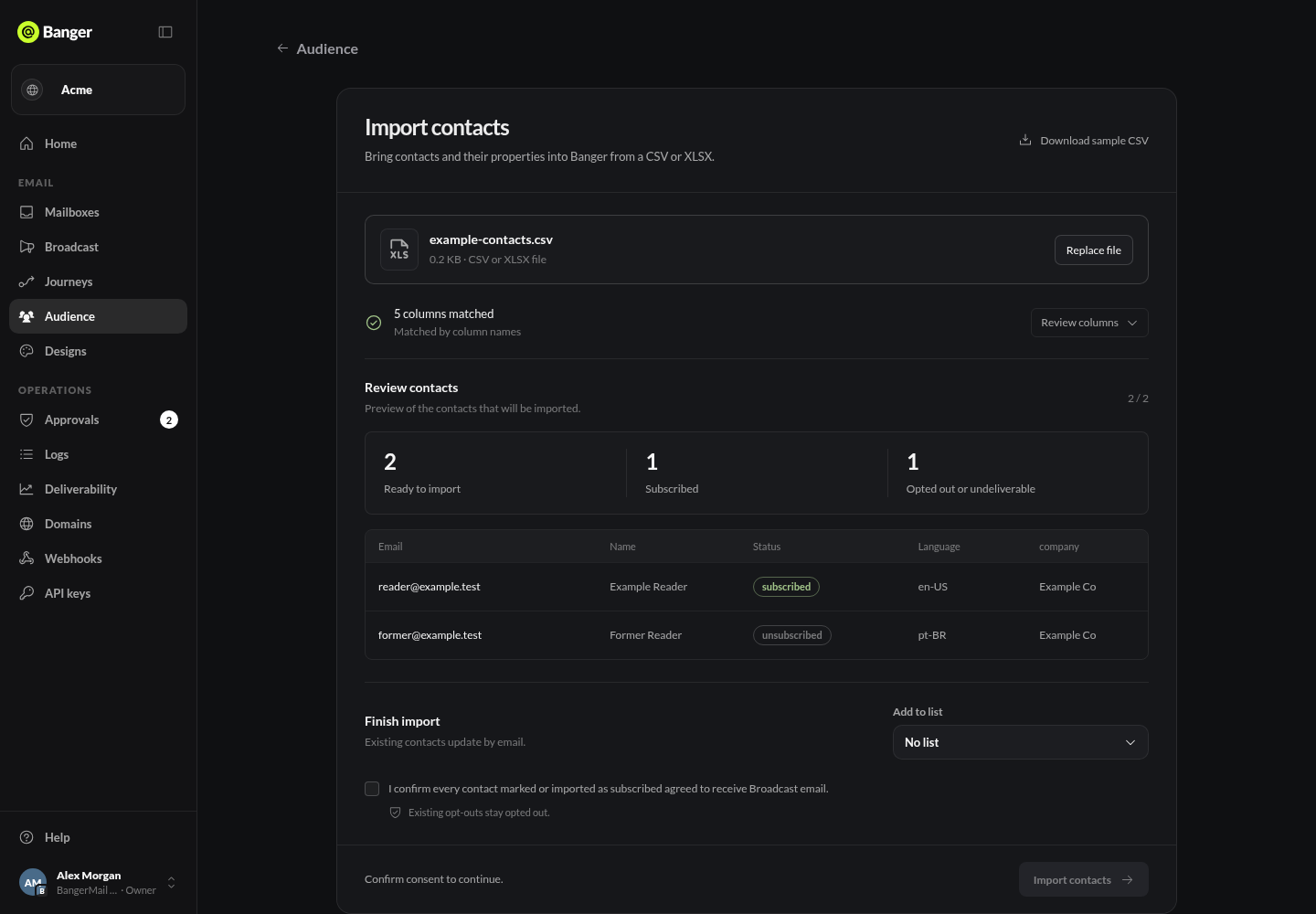
Reglas de estado
- Una columna de estado debe contener subscribed, unsubscribed, bounced o complained. Las filas con otros valores se omiten.
- Si hay valores en conflicto, gana el estado más restrictivo.
- Una importación nunca vuelve a suscribir a alguien que se dio de baja.
Pruébalo con tu IA
Importa el CSV adjunto a la lista Clientes. Muéstrame la correspondencia de columnas y las cantidades antes de ejecutarlo.