
Audiencia
Formularios de suscripción
Consigue suscriptores en tu web con un formulario integrado, ventana emergente, barra, panel deslizante o página alojada, con doble confirmación.
En esta guía 5 secciones
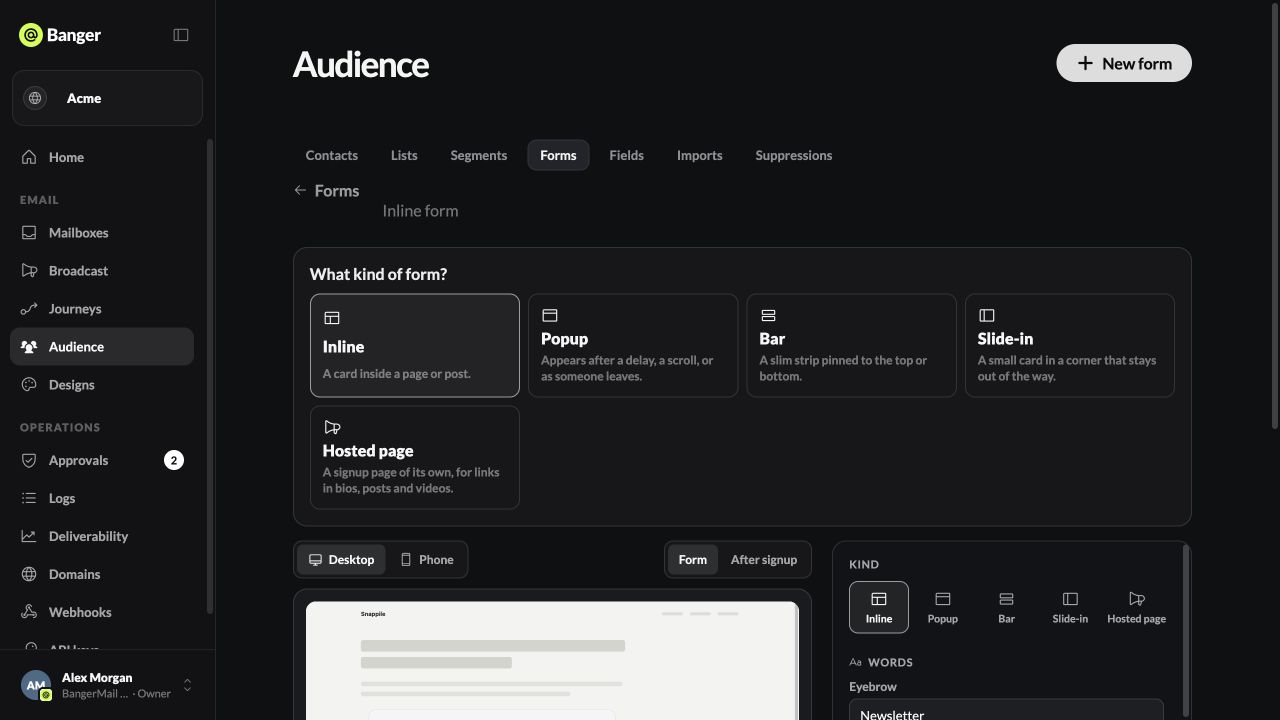
Abre Audiencia › Formularios y elige Formulario nuevo. Los formularios se activan cuando tu dominio está verificado.
Elige un tipo
- Integrado: está dentro de tu página.
- Ventana emergente, Barra, Panel deslizante: aparecen sobre tu página.
- Página alojada: una página de Banger con su propio enlace. No necesitas sitio web.
Configúralo
- Textos: título, texto de apoyo, botón, incentivo y letra pequeña. Puedes pedir el nombre y hasta 6 respuestas (texto, desplegable o casilla). Las respuestas se convierten en campos de contacto.
- Estilo: colores, imagen, distribución y logotipo. El contador de suscriptores aparece cuando se han registrado 10 personas.
- Cuándo aparece (ventanas emergentes, barras y paneles deslizantes): tras una espera, al desplazarse o al detectar intención de salir (solo en ordenador). Define cuántos días deben pasar para que vuelva a mostrarse. Cualquier elemento con
data-banger-form-openlo abre al hacer clic. - Dónde se añaden las personas: elige una lista o crea una. Configura el mensaje de éxito o envía a las personas a una página.
- Confirmación: mantén activado Pedir confirmación por correo (es el valor predeterminado). Las personas solo se unen tras hacer clic en el enlace del correo.
- Idioma: el idioma de cada visitante o uno fijo. Un idioma fijo se guarda como idioma del contacto.
- Elige Publicar y copia el código de inserción o el enlace de la página alojada.
Pausar detiene nuevas suscripciones. Archivar formulario lo retira.
Qué registra Banger
Cada suscripción guarda su consentimiento: formulario, página, hora, un hash de la dirección IP y si la persona confirmó por correo.
Inicia una Jornada desde el formulario
Usa la lista del formulario como disparador de Jornada para enviar un correo de bienvenida a quien se una.
Pruébalo con tu IA
Crea un formulario emergente para nuestra newsletter que se muestre después de 20 segundos, añada a las personas a la lista Newsletter y use doble confirmación. Muéstrame la vista previa antes de publicar.