
Audience
Formulaires d’inscription
Recueillez des abonnés sur votre site avec un formulaire intégré, une fenêtre, une barre, un panneau coulissant ou une page hébergée, avec double confirmation.
Dans ce guide 5 sections
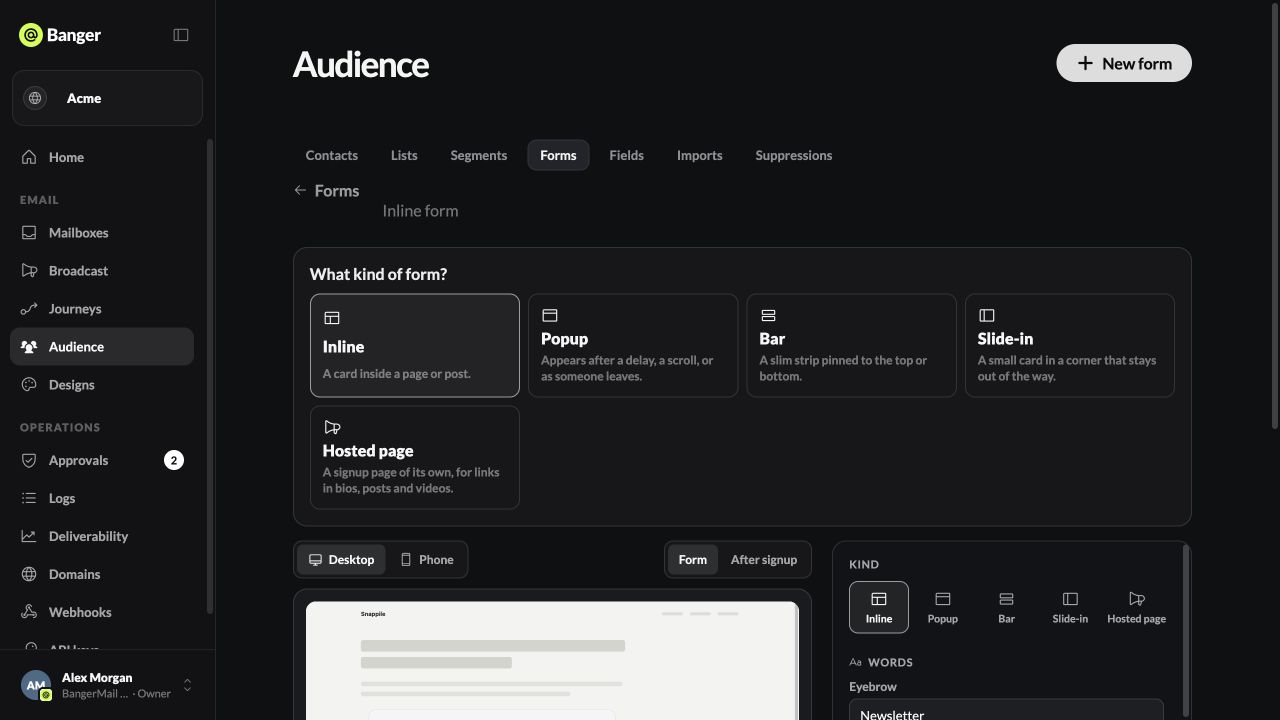
Ouvrez Audience › Formulaires et choisissez Nouveau formulaire. Les formulaires s’activent une fois votre domaine vérifié.
Choisissez un type
- Intégré: intégré dans votre page.
- Fenêtre, Barre, Panneau coulissant: s’affichent par-dessus votre page.
- Page hébergée: une page Banger avec son propre lien. Aucun site nécessaire.
Configurez-le
- Mots: titre, texte d’appui, bouton, incitation et mentions. Vous pouvez demander le prénom et jusqu’à 6 réponses (texte, menu déroulant ou case à cocher). Les réponses deviennent des champs de contact.
- Style: couleurs, image, mise en page et logo. Un compteur d’inscrits apparaît à partir de 10 personnes.
- Quand il apparaît (fenêtres, barres, panneaux) : après un délai, après défilement ou à l’intention de sortie (ordinateur uniquement). Définissez le nombre de jours avant une nouvelle apparition. Tout élément avec
data-banger-form-openl’ouvre au clic. - Destination des inscrits: choisissez une liste ou créez-en une. Définissez le message de réussite ou envoyez les personnes vers une page.
- Confirmation: gardez Demander une confirmation par e-mail activé (valeur par défaut). Les personnes ne rejoignent la liste qu’après avoir cliqué sur le lien de l’e-mail.
- Langue: la langue de chaque visiteur ou une langue fixe. Une langue fixe est enregistrée comme langue du contact.
- Choisissez Publier, puis copiez le code d’intégration ou le lien de la page hébergée.
Mettre en pause arrête les nouvelles inscriptions. Archiver le formulaire retire le formulaire.
Ce que Banger enregistre
Chaque inscription conserve son consentement : formulaire, page, heure, empreinte de l’adresse IP et confirmation éventuelle par e-mail.
Démarrez un Parcours depuis le formulaire
Utilisez sa liste comme déclencheur de Parcours pour envoyer un e-mail de bienvenue à chaque nouvel inscrit.
Essayez avec votre IA
Crée un formulaire d’inscription en fenêtre pour notre newsletter, affiché après 20 secondes, ajoutant les personnes à la liste Newsletter et utilisant une double confirmation. Montre l’aperçu avant publication.