
Audience
Contacts et champs
Comprenez les contacts, les quatre états d’abonnement, l’engagement et les champs personnalisés pour les segments et la personnalisation.
Dans ce guide 5 sections
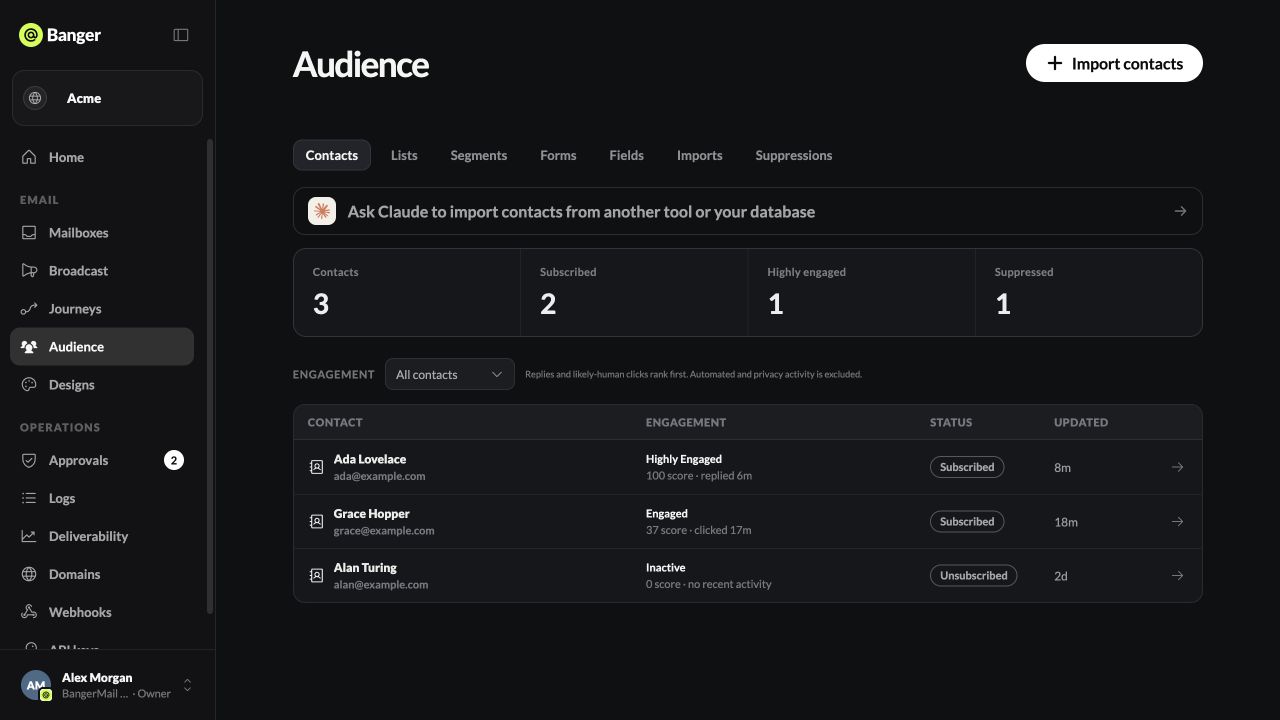
Un contact est une adresse e-mail dans un projet. Ouvrez Audience › Contacts.
États
| État | Reçoit les Campagnes | Origine |
|---|---|---|
| Abonné | Oui | Importation, formulaire, API ou action de votre part, avec consentement |
| Désabonné | Non | Clic sur le désabonnement ou modification de votre part |
| Rebondis | Non | Rejet définitif de l’adresse |
| Plainte | Non | Signalement d’un e-mail comme spam |
Les adresses désabonnées, rejetées ou ayant signalé du spam sont automatiquement exclues des Campagnes. Les rejets et plaintes ajoutent aussi l’adresse aux Suppressions.
Engagement
Chaque contact a un niveau d’engagement : Très engagés, Engagés, Nouvelle, En baisse ou Inactif. Il tient compte des réponses et des clics probablement humains. Les clics de robots et ouvertures par des proxys de confidentialité, comme ceux d’Apple Mail, ne comptent pas. Filtrez la liste selon ce niveau.
Modifiez un contact
Ouvrez un contact, puis Modifier le contact. L’adresse e-mail ne peut pas changer : c’est l’identité du contact. Pour le marquer Abonné, vous devez confirmer son accord pour recevoir des e-mails de Campagne. Supprimer le contact le retire de toutes les listes et segments.
L’application n’a pas de bouton pour ajouter un seul contact. Importez un fichier, utilisez un formulaire d’inscription ou demandez à votre IA.
Champs
Ouvrez Audience › Champs. Les champs apparaissent automatiquement lorsque des données arrivent d’importations, de formulaires, de votre application ou de votre IA. Ici, vous les organisez.
- Intégrés : prénom, nom, langue et fuseau horaire. La langue détermine la traduction reçue par un contact.
- Types : Texte, Nombre, Oui / non, Date, Un choix, Plusieurs choix. Changer un type convertit les valeurs existantes.
- Utilisez Ajouter un champ pour créer un champ. Ajoutez « Ce que cela signifie » pour que votre IA l’utilise correctement.
- Masquez un champ pour le retirer des sélecteurs sans supprimer ses données.
Dans l’éditeur, Insérer un champ de contact ajoute un champ avec une valeur de repli pour les contacts qui ne le possèdent pas, sous la forme {{attributes.plan|free}}.
Essayez avec votre IA
Liste mes champs de contact, explique ceux qui ne sont pas clairs et montre combien de contacts ont renseigné chaque champ.