
대상
연락처와 필드
연락처, 네 가지 구독 상태, 참여도, 세그먼트와 개인화에 사용하는 사용자 지정 필드를 알아보세요.
이 가이드에서 5개 섹션
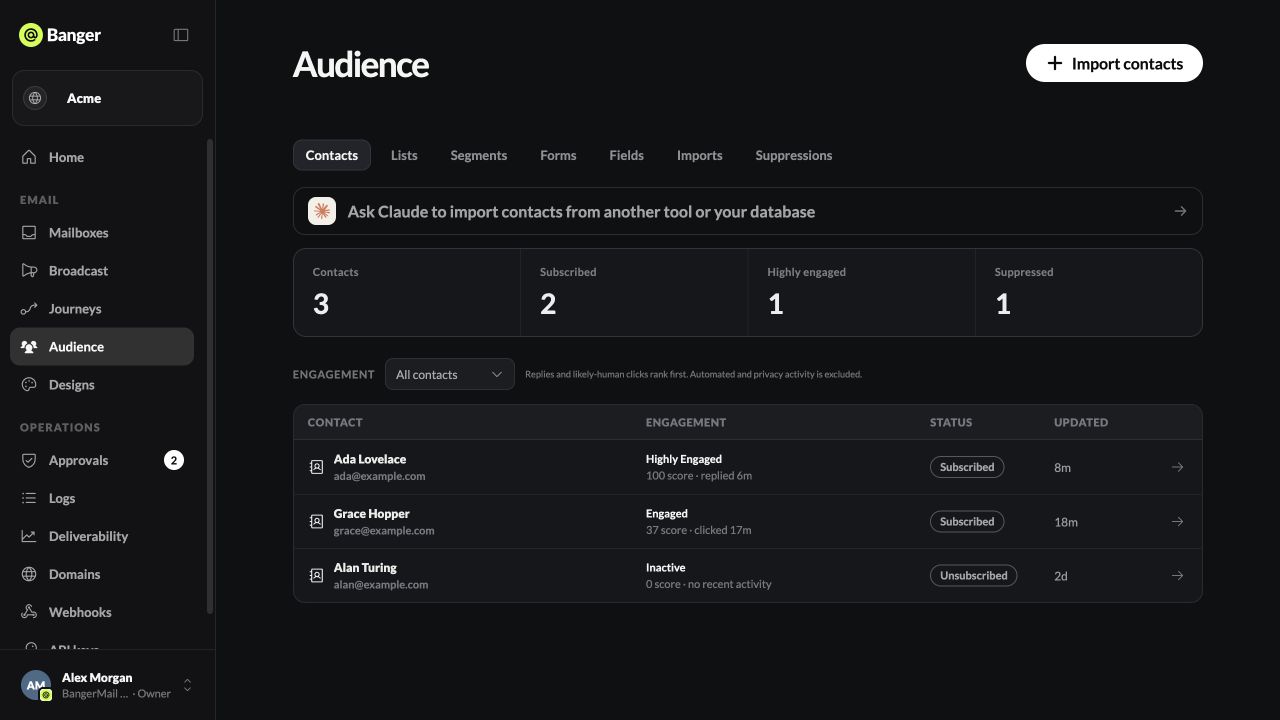
연락처는 프로젝트에 있는 하나의 이메일 주소예요. 대상 › 연락처를 여세요.
상태
| 상태 | 단체 발송 수신 | 설정되는 경우 |
|---|---|---|
| 구독함 | 예 | 동의를 받은 가져오기, 양식, API 또는 직접 설정 |
| 구독 취소됨 | 아니요 | 구독 취소 링크 클릭 또는 직접 변경 |
| 반송됨 | 아니요 | 주소에서 영구 반송 발생 |
| 스팸 신고함 | 아니요 | 이메일을 스팸으로 신고 |
구독 취소, 반송, 스팸 신고 주소는 단체 발송에서 자동 제외돼요. 반송과 신고 주소는 차단에도 추가돼요.
참여도
각 연락처의 참여도는 참여도 높음, Engaged, 새로 만듦, Cooling, 비활성 중 하나예요. 답장과 사람이 클릭했을 가능성이 높은 클릭을 집계해요. 봇 클릭과 Apple Mail 같은 개인정보 보호 프록시의 열람은 집계하지 않아요. 참여도로 연락처 목록을 필터링하세요.
연락처 편집하기
연락처를 열고 연락처 편집을 선택하세요. 이메일 주소는 연락처의 식별자라 바꿀 수 없어요. 구독함으로 표시하려면 단체 발송 이메일 수신에 동의했음을 확인해야 해요. 연락처 삭제는 모든 목록과 세그먼트에서 연락처를 제거해요.
앱에는 단일 연락처 추가 버튼이 없어요. 파일을 가져오거나, 구독 양식을 사용하거나, AI에게 요청하세요.
필드
대상 › 필드를 여세요. 가져오기, 양식, 앱, AI에서 데이터가 들어오면 필드가 자동으로 나타나요. 여기서 정리할 수 있어요.
- 기본 제공: 이름, 성, 언어, 시간대예요. 언어는 연락처가 받을 번역을 결정해요.
- 유형: 텍스트, 숫자, 예 / 아니요, 날짜, 단일 선택, 다중 선택이에요. 유형을 바꾸면 기존 값이 변환돼요.
- 필드 추가로 직접 만드세요. AI가 올바르게 사용하도록 “의미”를 추가하세요.
- 필드를 숨기면 데이터는 유지하면서 선택 목록에서 제외할 수 있어요.
이메일 편집기의 연락처 필드 삽입은 값이 없는 연락처를 위한 대체값을 포함해 필드를 추가해요. 표기는 {{attributes.plan|free}}예요.
AI에게 요청해 보세요
내 연락처 필드를 나열하고 불명확한 필드를 설명해 줘. 각 필드에 값이 있는 연락처 수도 보여 줘.