
시작하기
첫 단체 발송은 어떻게 보내나요?
본인만 들어 있는 Test list에 실제 단체 발송을 보내고 고객이 받을 이메일을 그대로 확인하세요.
이 가이드에서 4개 섹션
새 제품에는 본인 한 명만 들어 있는 Test list이 있어요. 첫 단체 발송을 이 목록에 보내세요. 실제 이메일이 본인의 받은편지함에 도착하고 다른 사람에게는 가지 않아요.
시작하기 전에
먼저 도메인을 연결하세요. 단체 발송은 자체 도메인에서 보내므로 연결 전에는 Banger에 이 주소는 아직 단체 발송을 보낼 수 없어요가 표시돼요. 그동안 임시저장은 유지돼요.
Test list에 보내기
- 단체 발송을 열어 새로 만드세요. 이메일의 목적을 설명하거나 디자인 선택을 선택하세요.
- 디자인에서 제목과 메시지를 작성하세요. 푸터에는 회사 이름, 우편 주소, 구독 취소 링크가 필요해요. 하나라도 없으면 Banger가 보내지 않아요. 계속을 선택하세요.
- 대상의 받는 사람에서 목록을 열고 Test list을 선택하세요. 연락처 1명이 표시돼요. 모든 구독자로 두지 마세요. 연락처를 가져온 뒤에는 모두에게 보내게 돼요.
- 보낸 사람에서 보낼 준비 완료로 표시된 주소를 선택하고 계속을 선택하세요.
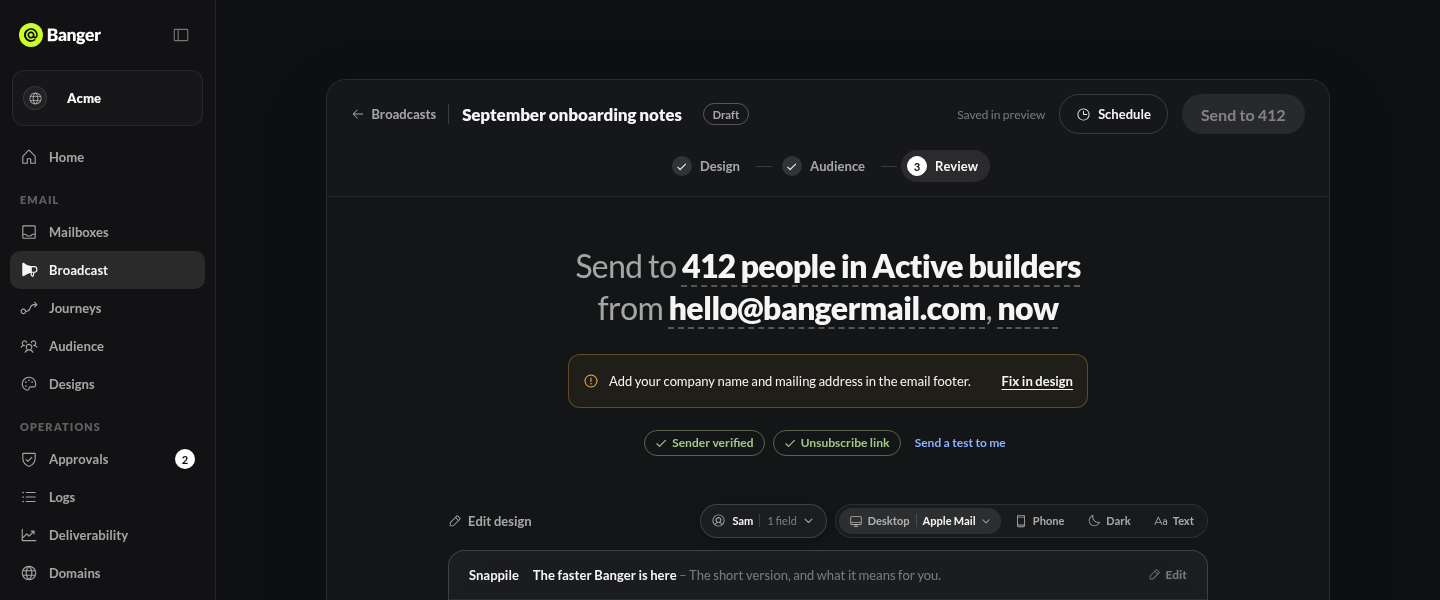
- 검토에서 단체 발송의 이름을 정하고 보낸 사람 확인됨, 구독 취소 링크, 우편 주소가 모두 준비됐는지 확인한 뒤 보내세요.
- 받은편지함에서 이메일을 열어 제목, 링크, 휴대전화에서의 모양을 확인하세요.
잘 표시되면 연락처를 가져와 다음 이메일을 보내세요.
자주 발생하는 문제
- Test list이 보이지 않아요. Test list 기능 이전에 만든 제품에는 없어요. 목록을 만들고 본인만 추가해 사용하세요.
- 보내기가 비활성화돼 있어요. 검토에서 보낸 사람, 푸터, 대상 중 빠진 항목을 알려 줘요. 해당 항목을 수정하면 보내기가 활성화돼요.
- 이메일이 도착하지 않았어요. 스팸 폴더를 확인하고 단체 발송을 열어 상태를 확인하세요. 첫 발송이 진행 중이면 다시 보내지 마세요.
AI에게 요청해 보세요
우리 브랜드로 제품을 소개하는 짧은 단체 발송을 만들어 줘. 내 Test list에만 보내고, 먼저 보낸 사람과 대상 인원을 보여 준 뒤 내 허락을 기다려 줘.