
はじめに
最初の一斉配信を送るには
自分だけのテストリストに実際の一斉配信を送り、顧客が受け取るメールを確認します。
このガイドの内容 4セクション
新しいプロダクトには、自分一人だけが入ったTest listがあります。最初の一斉配信はこのリストに送ってください。実際のメールが自分の受信トレイに届き、ほかの人には届きません。
始める前に
先にドメインを接続します。一斉配信は独自ドメインから送るため、接続するまではBangerにこのアドレスはまだ一斉配信を送信できませんと表示されます。その間も下書きは保存されます。
テストリストに送る
- 一斉配信を開き、新しく作成します。メールの目的を説明するか、デザインを選択を選びます。
- デザインで件名と本文を書きます。フッターには会社名、郵送先住所、配信停止リンクが必要です。これらがないとBangerは一斉配信を送信しません。続行を選びます。
- オーディエンスの送信先でリストを開き、Test listを選びます。連絡先は1人と表示されます。すべての購読者のままにしないでください。連絡先をインポートした後は全員が対象になります。
- 差出人で送信準備完了と表示されたアドレスを選び、続行を選びます。
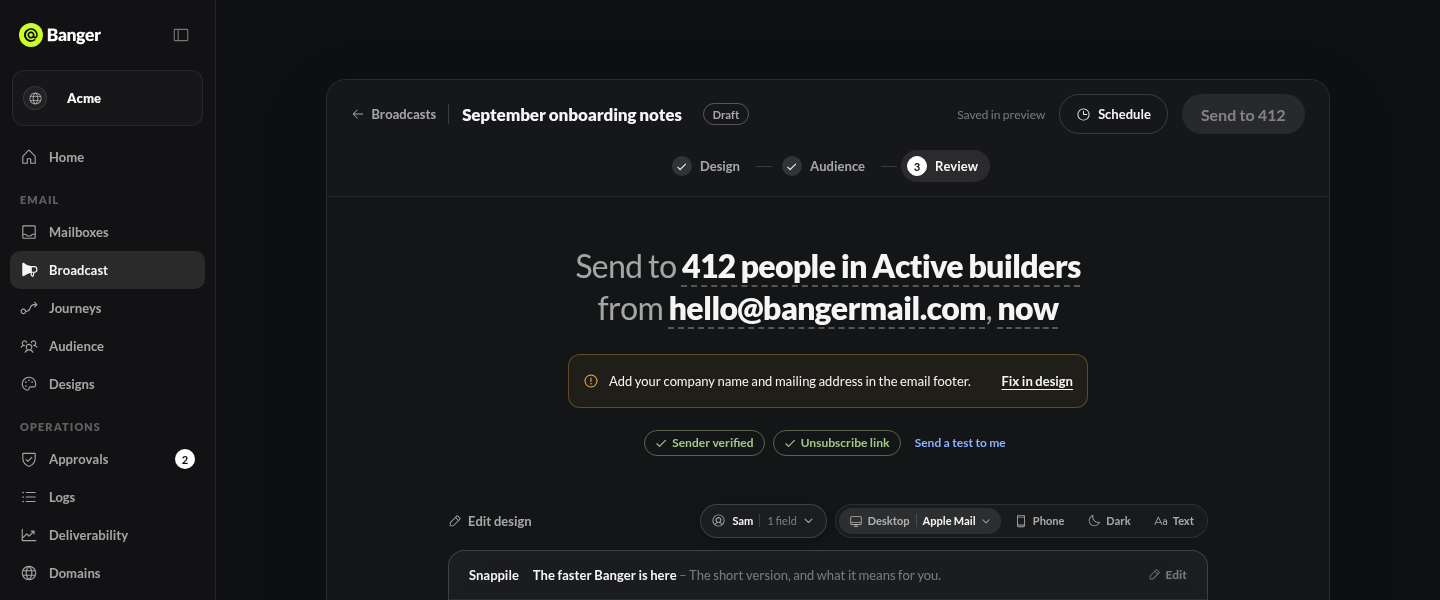
- レビューで一斉配信に名前を付け、送信者確認済み、配信停止リンク、郵送先住所がすべて準備できていることを確認して送信します。
- 受信トレイでメールを開き、件名、リンク、スマートフォンでの表示を確認します。
問題がなければ連絡先をインポートし、次の一斉配信を送ります。
よくある問題
- テストリストが見当たらない。 テストリスト導入前に作ったプロダクトにはありません。自分だけを追加したリストを作り、使ってください。
- 送信が無効になっている。 レビューに不足項目が表示されます。送信者、フッター、オーディエンスなどを修正すると送信できます。
- メールが届かない。 迷惑メールフォルダを確認し、一斉配信を開いて状態を確認してください。最初の送信が進行中なら、再送しないでください。
AIで試す
ブランドに合わせて、プロダクトを紹介する短い一斉配信を作ってください。Test listだけを宛先にし、先に送信者と宛先の人数を見せて、送信前に私の許可を待ってください。