
一斉配信
一斉配信を作成する
ニュースレターや公開のお知らせなど、オーディエンスへ1通のメールを送ります。開始、デザイン、オーディエンス、レビューの順に進みます。
このガイドの内容 6セクション
一斉配信はニュースレターや公開のお知らせなど、オーディエンスに一度送るメールです。登録や購入後の自動メールにはジャーニーを使います。
一斉配信 › 一斉配信を作成を開きます。作業中に下書きが保存されます。
1. 開始
ニュース、公開した機能、ニュースレター、イベント招待、特典やセール、順番待ちの更新、フィードバックの依頼、その他から目的を選び、次のいずれかに進みます。
- Copy prompt & openでAIを開きます。AIが下書きを作成し、保存するとBangerが開きます。
- Pick a design insteadでテンプレートから始めます。
2. デザイン
エディターで件名と内容を編集します。フッターには会社名、郵送先住所、配信停止リンクが必要です。バージョンを比較するにはA/Bテストするを選びます(A/Bテスト)。続行を選びます。
3. オーディエンス
- 宛先: すべての購読者、一つのリスト、一つのセグメントから選びます。対象人数と、配信停止やバウンスで除外される人数が表示されます。
- パーソナライズは、使用した各フィールドに値がある受信者の人数を示します。
- 差出人: 送信準備完了の送信者を選びます。ドメインを接続するまで、どのアドレスも一斉配信を送れません。
4. レビュー
レビューは、誰に、どのアドレスから、いつ送るかを一文で示します。送信を妨げる項目には修正ボタンがあります。レビュー、テスト、予約を参照してください。
後から探す
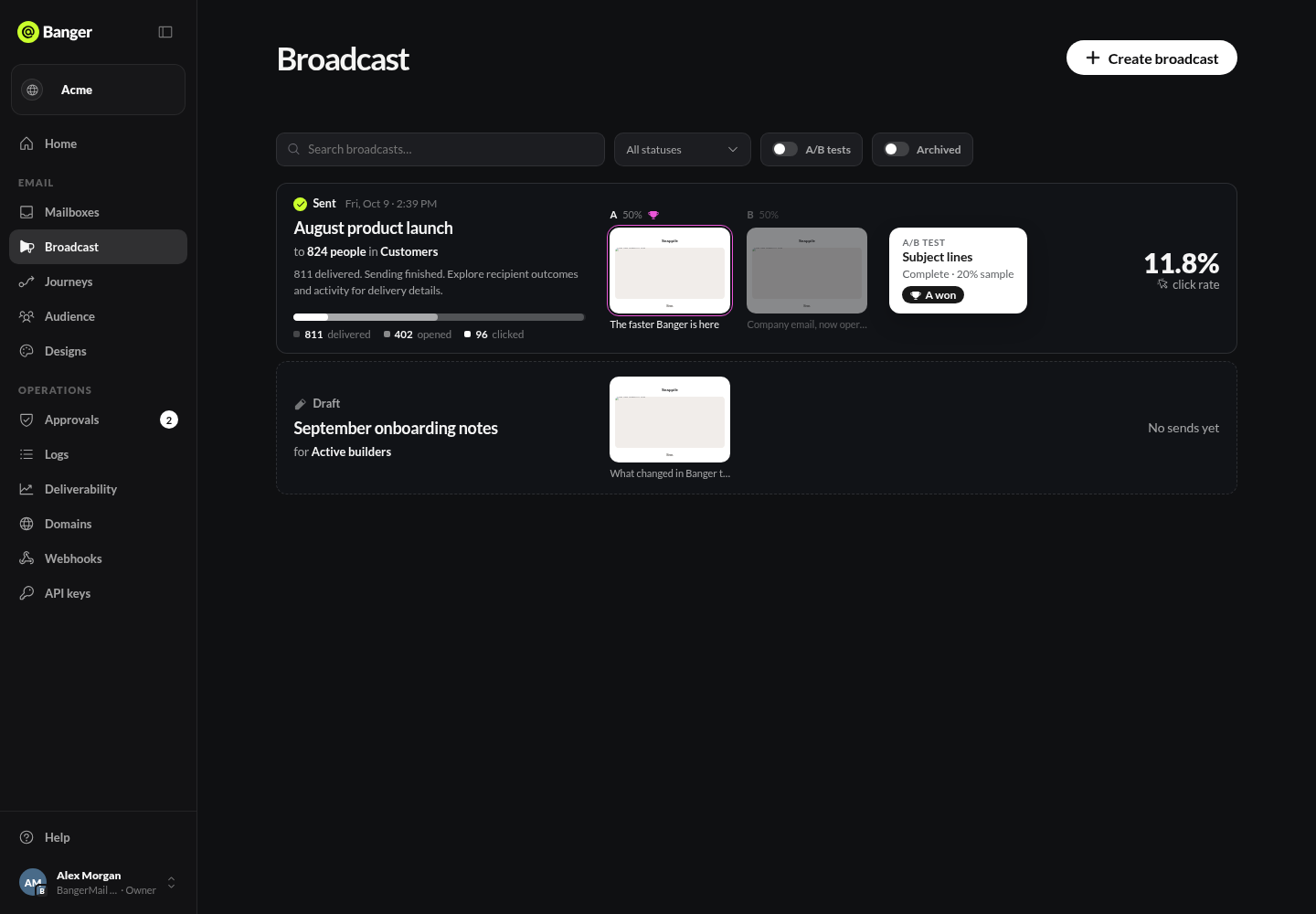
一覧を検索したり、状態で絞り込んだり、A/Bテストやアーカイブ済みだけを表示できます。アーカイブは送信済みの一斉配信を非表示にします。削除は一度も送信していないものだけに使えます。
AIで試す
Active customersセグメントに新機能を知らせる一斉配信を下書きしてください。ブランドに合わせ、行動の呼びかけを一つに絞り、宛先の人数を見せてください。送信しないでください。