
Campagnes
Créez une Campagne
Un e-mail à une audience, comme une newsletter ou un lancement. Début, Design, Audience et Vérification.
Dans ce guide 6 sections
Une Campagne est un e-mail envoyé une fois à une audience, comme une newsletter ou un lancement. Pour des e-mails automatiques après inscription ou achat, utilisez un Parcours.
Ouvrez Campagne › Créer une campagne. Le brouillon s’enregistre au fur et à mesure.
1. Début
Choisissez la finalité : nouvelles, nouveautés livrées, newsletter, invitation, offre ou promotion, actualité d’une liste d’attente, demande d’avis ou autre. Ensuite :
- Utilisez Copier la consigne et ouvrir pour votre IA. Elle écrit le brouillon et Banger l’ouvre dès qu’il est enregistré.
- Utilisez Choisir plutôt un design pour partir d’un modèle.
2. Design
Modifiez l’objet et le contenu dans l’éditeur. Le pied de page doit contenir le nom d’entreprise, l’adresse postale et le lien de désabonnement. Pour comparer des versions, choisissez Tester en A/B (tests A/B). Choisissez Continuer.
3. Audience
- À: Tous les abonnés, une liste ou un segment. Banger indique le nombre de destinataires et de contacts désabonnés ou rejetés exclus.
- Personnalisation indique combien de destinataires possèdent chaque champ utilisé.
- De: choisissez un expéditeur marqué Prêt à envoyer. Sans domaine connecté, aucune adresse ne peut envoyer de Campagnes.
4. Vérification
La vérification résume en une phrase les destinataires, l’expéditeur et le moment. Chaque blocage apparaît avec un bouton pour le corriger. Consultez Vérifier, tester et planifier.
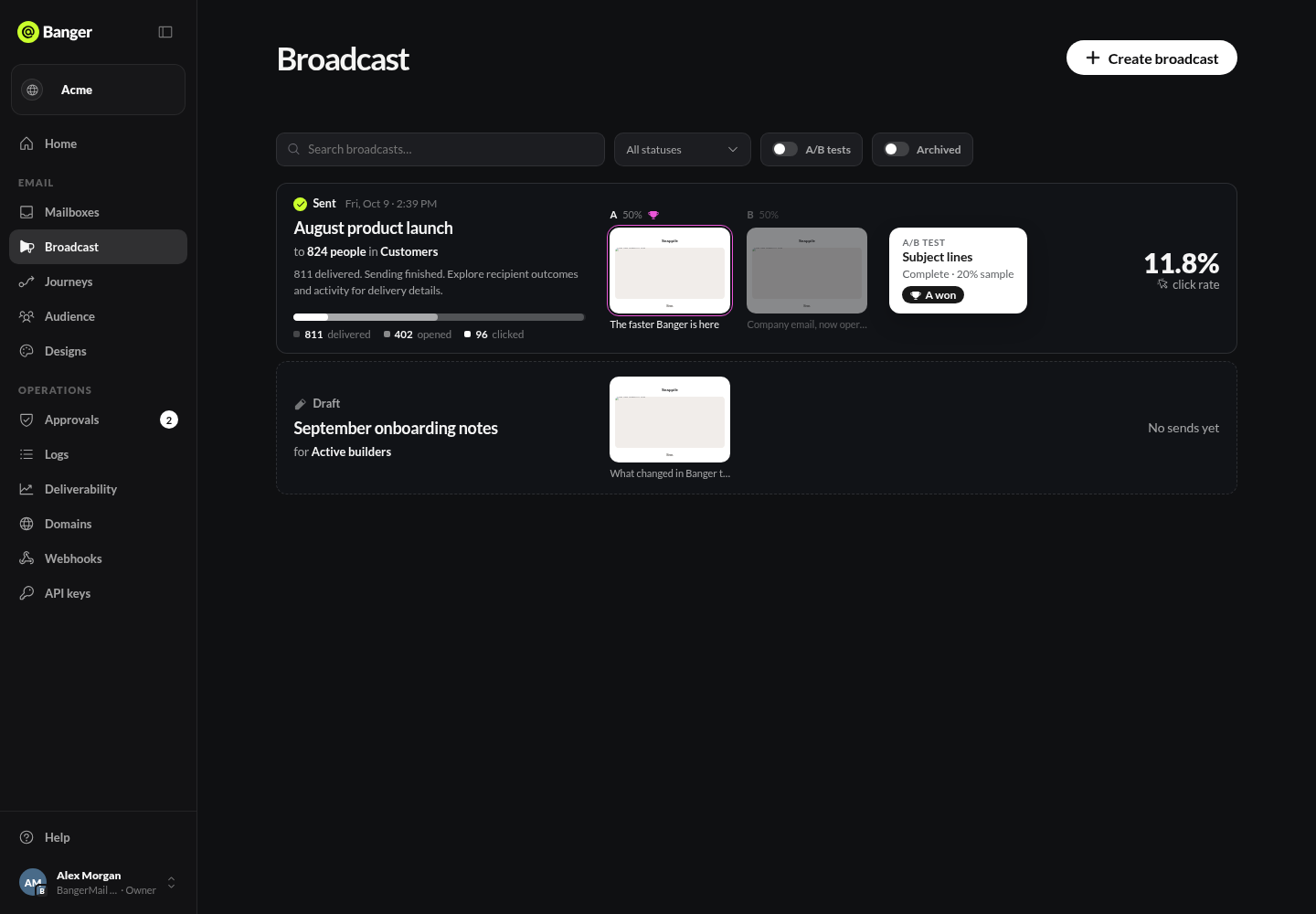
Retrouvez les Campagnes
Recherchez dans la liste, filtrez par état ou affichez uniquement Tests A/B ou Archivé. Archiver masque une Campagne envoyée. Supprimer ne concerne que celles jamais envoyées.
Essayez avec votre IA
Prépare une Campagne annonçant notre nouvelle fonction au segment Clients actifs. Utilise notre marque, un appel à l’action clair et montre le nombre de destinataires. Ne l’envoie pas.