
Parcours
Déclencheurs de Parcours
Les cinq façons d’entrer dans un Parcours, leurs prérequis et la fréquence d’entrée d’une personne.
Dans ce guide 8 sections
Le déclencheur est la première carte d’un Parcours. Cliquez pour choisir comment les personnes entrent.
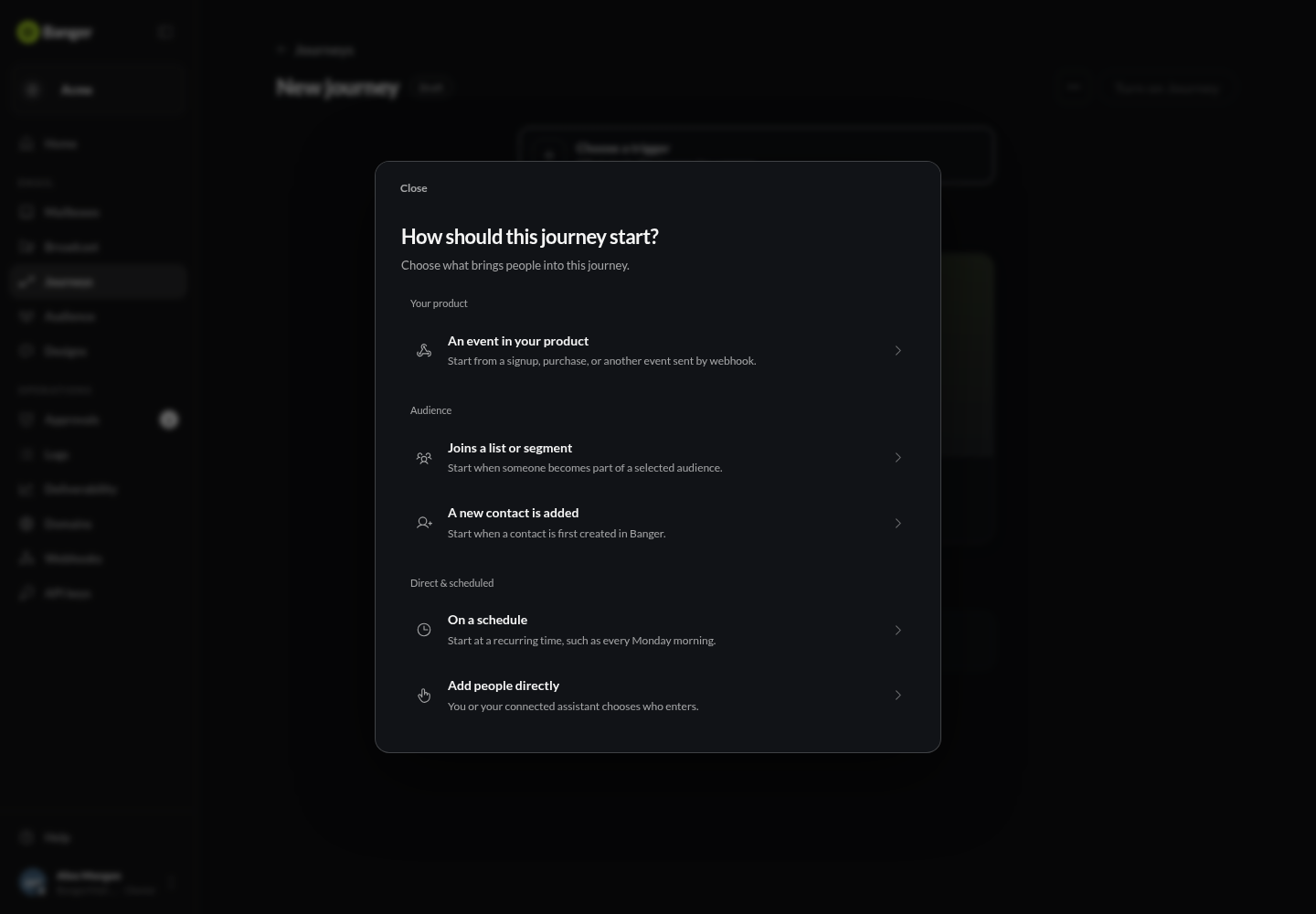
| Déclencheur | Qui entre |
|---|---|
| Événement dans votre produit | La personne d’un événement envoyé par votre application, comme user_signed_up |
| Rejoint une liste ou un segment | Membres abonnés, y compris ceux présents à l’activation |
| Un nouveau contact est ajouté | Contacts créés après l’activation |
| Ajouter des personnes directement | Personnes inscrites par votre IA ou l’API |
| E-mail par API | Destinataires d’e-mails de votre code avec une clé de Parcours |
Événement de votre produit
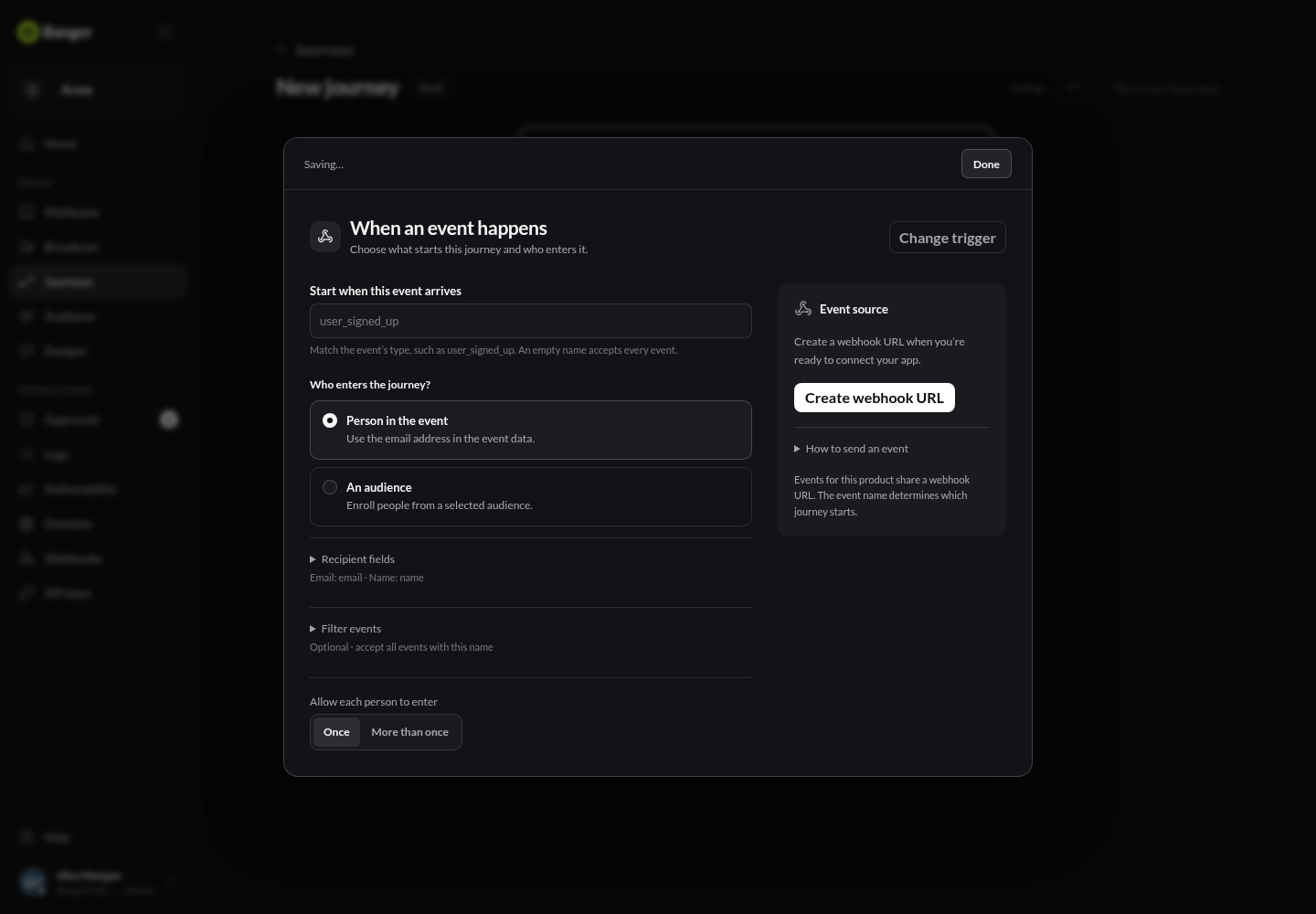
- Choisissez Un événement dans votre produit et saisissez son nom, comme
user_signed_up. Laissez vide pour accepter tous les événements. - Choisissez Créer une URL de webhook et transmettez-la au développeur. Elle n’est affichée qu’une fois et partagée par tout le projet.
- Sous Qui entre dans le parcours ?, choisissez Personne de l’événement et vérifiez le champ contenant l’e-mail. Ou choisissez Une audience pour envoyer un événement à toute une liste ou un segment.
- Ajoutez éventuellement un filtre, comme
planestpro.
Shopify, Calendly, Typeform, Intercom, Zendesk, Mixpanel, Supabase et Vercel peuvent envoyer des événements via des webhooks entrants. Les anciens déclencheurs Stripe et Mixpanel fonctionnent aussi comme événements webhook.
Rejoint une liste ou un segment
Choisissez la liste ou le segment. À l’activation, les personnes déjà présentes entrent aussi, pas uniquement les nouvelles. Chaque personne entre une fois par analyse. Les e-mails de ces Parcours sont de type Marketing.
Un nouveau contact est ajouté
Seuls les contacts créés après l’activation entrent. Importer avant l’activation ou actualiser un contact existant ne compte pas.
Ajoutez directement des personnes
L’application n’a pas encore de bouton pour cela. Demandez à votre IA ou utilisez l’API pour inscrire des contacts abonnés précis. L’inscription passe par Approbations.
E-mail par API
Les e-mails de votre code avec une clé de Parcours sont regroupés en un Parcours. Ceux sans nom apparaissent Non revendiqué. Voir Participants et Parcours du code.
Pas encore disponible
- Selon un calendrier peut être choisi, mais ne fait encore entrer personne. Ne comptez pas dessus.
- E-mail entrant est masqué dans le sélecteur. Pour les règles de courrier entrant, utilisez Tri.
Fréquence d’entrée
Autoriser chaque personne à entrer est réglé sur Une fois par défaut. Choisissez Plus d’une fois et définissez les jours avant réentrée (30 par défaut). Une personne n’est jamais deux fois simultanément dans le même Parcours.
Essayez avec votre IA
Configure mon Parcours de Bienvenue pour l’événement user_signed_up de notre application, uniquement pour le plan pro, et donne-moi les détails du webhook pour mon développeur.