
여정
여정 트리거
여정에 들어오는 다섯 가지 방법과 필요한 설정, 재진입 빈도를 알아보세요.
이 가이드에서 8개 섹션
트리거는 여정의 첫 카드예요. 클릭해서 진입 방법을 선택하세요.
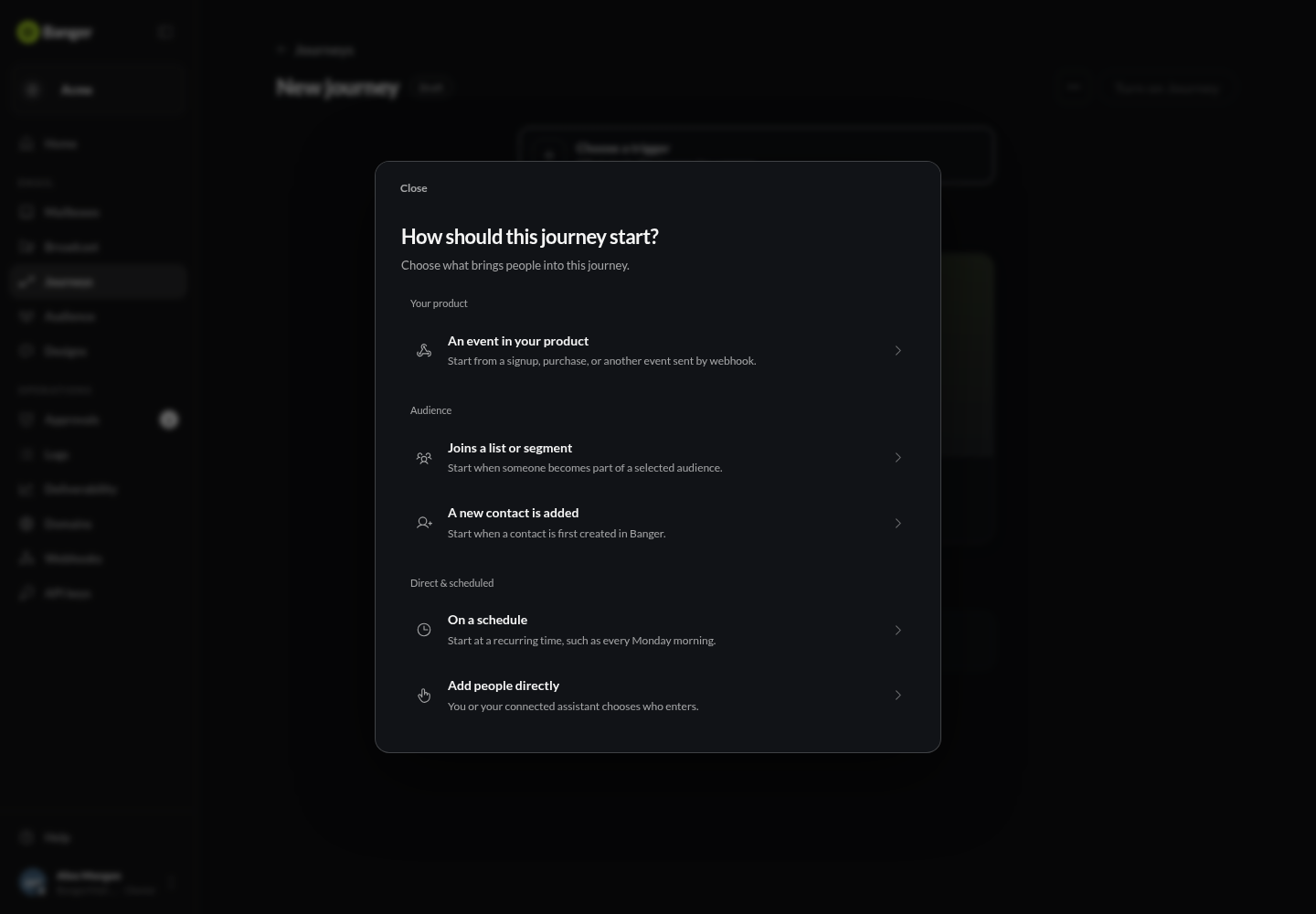
| 트리거 | 진입 대상 |
|---|---|
| 제품의 이벤트 | user_signed_up처럼 앱이 보낸 이벤트의 당사자 |
| 목록이나 세그먼트에 들어올 때 | 구독 중인 구성원. 여정을 켤 때 이미 포함된 사람도 진입 |
| 새 연락처가 추가될 때 | 여정을 켠 뒤 생성된 연락처 |
| 사람 직접 추가 | AI나 API가 등록한 사람 |
| API 이메일 | 코드가 여정 키로 보낸 이메일의 수신자 |
제품의 이벤트
- 제품의 이벤트를 선택하고
user_signed_up같은 이벤트 이름을 입력하세요. 모든 이벤트를 받으려면 비워 두세요. - webhook URL 만들기를 선택하고 개발자에게 전달하세요. 한 번만 표시되며 프로젝트 전체가 공유해요.
- **여정에 누가 들어오나요?**에서 이벤트의 당사자를 선택하고 이메일이 있는 필드를 확인하세요. 이벤트 하나로 전체 목록이나 세그먼트에 보내려면 대상을 선택하세요.
- 필요하면
plan이pro인 조건 같은 필터를 추가하세요.
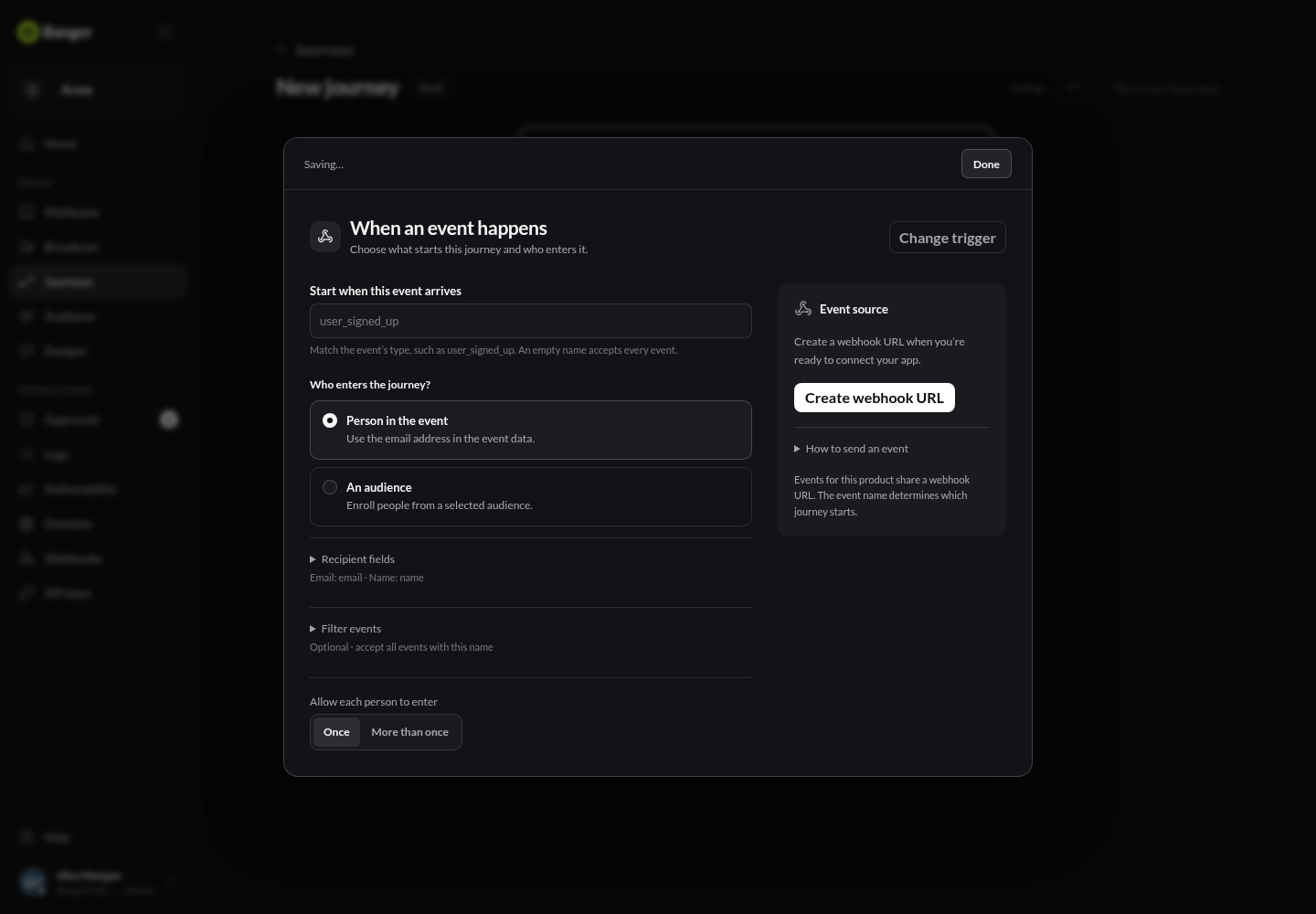
Shopify, Calendly, Typeform, Intercom, Zendesk, Mixpanel, Supabase, Vercel은 수신 webhook으로 이벤트를 보낼 수 있어요. 기존 Stripe와 Mixpanel 트리거도 이제 webhook 이벤트로 작동해요.
목록이나 세그먼트에 들어올 때
목록이나 세그먼트를 선택하세요. 여정을 켜면 새로 들어온 사람뿐 아니라 이미 포함된 사람도 진입해요. 각 사람은 스캔마다 한 번 진입해요. 이 여정의 이메일은 마케팅 이메일이에요.
새 연락처가 추가될 때
여정을 켠 뒤 생성된 연락처만 들어와요. 켜기 전에 가져온 연락처나 기존 연락처 업데이트는 해당하지 않아요.
사람 직접 추가
앱에는 아직 이 버튼이 없어요. AI나 API로 특정 구독 연락처를 등록하세요. 등록은 승인을 거쳐요.
API 이메일
코드가 여정 키로 이메일을 보내면 Banger가 발송을 여정으로 묶어요. 이름이 없는 항목은 클레임되지 않음으로 표시돼요. 사람과 코드 발송 여정을 확인하세요.
아직 사용할 수 없는 항목
- 일정에 따라는 선택할 수 있지만 아직 사람을 진입시키지 않아요. 의존하지 마세요.
- 수신 이메일은 선택 화면에서 숨겨져 있어요. 수신 메일 규칙은 분류를 사용하세요.
진입 빈도
사람별 진입 허용의 기본값은 한 번이에요. 여러 번을 선택하면 재진입까지 기다릴 일수를 정할 수 있어요(기본 30일). 같은 사람이 동시에 같은 여정에 두 번 들어갈 수는 없어요.
AI에게 요청해 보세요
앱이 user_signed_up 이벤트를 보낼 때 pro 요금제 사용자만 환영 여정에 들어오도록 설정해 줘. 개발자에게 줄 webhook 정보도 알려 줘.