
ジャーニー
ジャーニーのトリガー
ジャーニーに参加する5つの方法、各方法の要件、再参加の頻度について。
このガイドの内容 8セクション
トリガーはジャーニーの最初のカードです。クリックして参加方法を選びます。
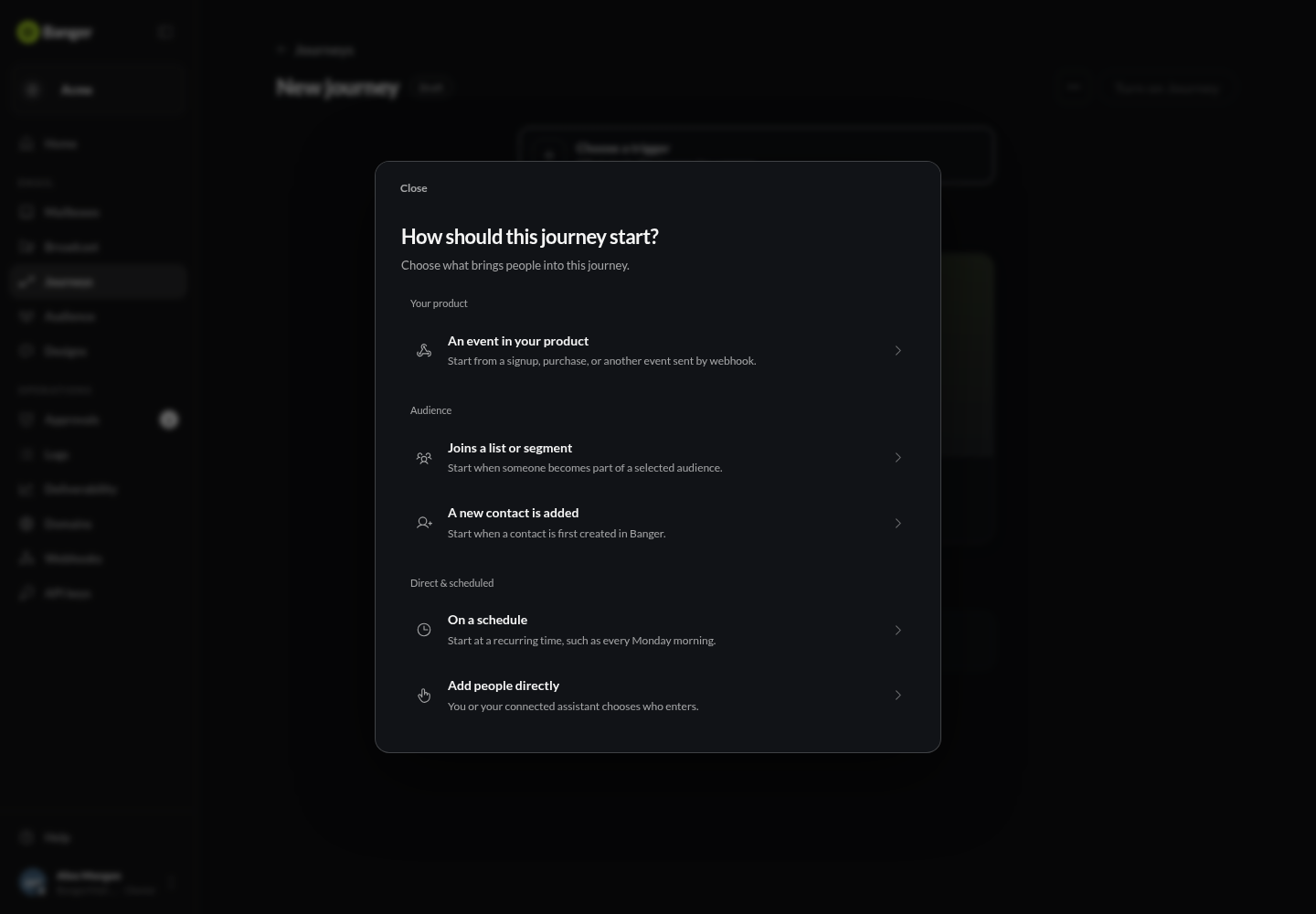
| トリガー | 参加する人 |
|---|---|
| プロダクト内のイベント | user_signed_upなど、アプリが送るイベント内の人 |
| リストまたはセグメントに参加したとき | 購読中のメンバー。有効化時点ですでに所属している人も含む |
| 新しい連絡先が追加されたとき | 有効化後に作成された連絡先 |
| 直接追加 | AIやAPIが登録した人 |
| API email | ジャーニーキー付きでコードが送ったメールの受信者 |
プロダクト内のイベント
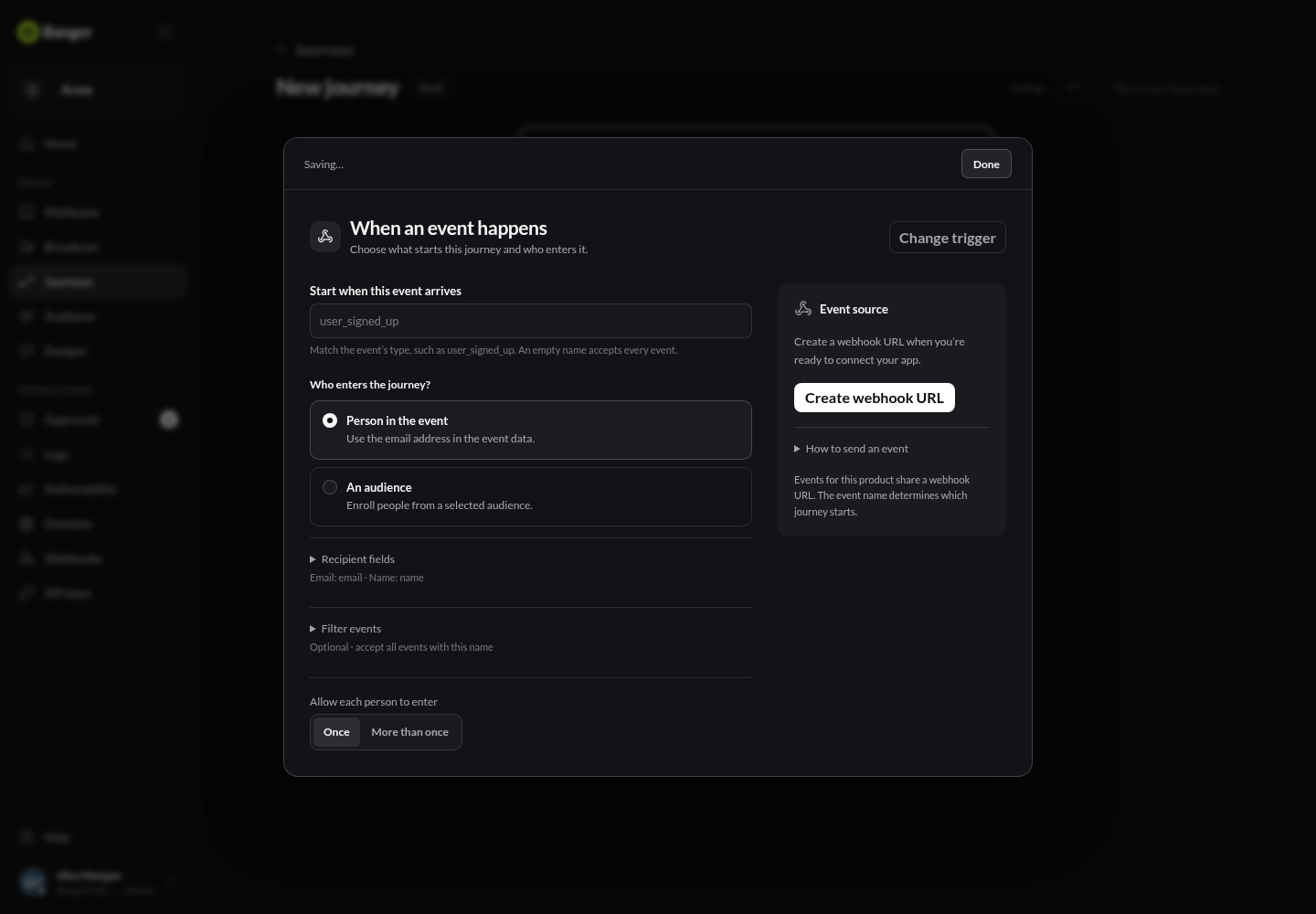
- プロダクト内のイベントを選び、
user_signed_upなどのイベント名を入力します。空欄ならすべてのイベントを受け入れます。 - Webhook URLを作成を選び、開発者に渡します。表示は一度だけで、プロジェクト全体で共有します。
- 誰がジャーニーに参加しますか?でPerson in the eventを選び、メールアドレスのフィールドを確認します。またはAn audienceを選び、一つのイベントでリストやセグメント全体に送ります。
- 必要に応じて
planがproなどのフィルターを追加します。
Shopify、Calendly、Typeform、Intercom、Zendesk、Mixpanel、Supabase、Vercelは受信Webhookでイベントを送れます。以前のStripeやMixpanelのトリガーもWebhookイベントとして動作します。
リストまたはセグメントへの参加
リストかセグメントを選びます。有効化すると、新規参加者だけでなく既存メンバーも参加します。各人はスキャンごとに一度参加します。このジャーニーのメールはマーケティングメールです。
新しい連絡先の追加
有効化後に作成した連絡先だけが参加します。有効化前の取り込みや既存連絡先の更新は対象外です。
直接追加
アプリにはまだボタンがありません。AIかAPIで指定した購読中の連絡先を登録します。登録は承認を経由します。
APIメール
コードがジャーニーキー付きでメールを送ると、Bangerは送信をジャーニーにまとめます。名前のないものは未クレームと表示されます。参加者とコードから送るジャーニーを参照してください。
まだ使えない機能
- スケジュールでは選べますが、まだ参加者を登録しません。利用しないでください。
- Incoming emailは選択画面で非表示です。受信メールのルールにはTriageを使います。
再参加の頻度
各人の参加を許可は初期設定で1回のみです。2回以上を選ぶと、再参加までの日数(初期設定30)を設定できます。同じ人が同じジャーニーに同時に二重登録されることはありません。
AIで試す
アプリのuser_signed_upイベントで、proプランの人だけが歓迎ジャーニーを開始するよう設定し、開発者向けのWebhook情報を教えてください。