
はじめに
クイックスタート
Bangerの構成と、登録から最初の一斉配信までの5つの手順。
このガイドの内容 4セクション
Bangerは会社のメールをすべて管理します。受信トレイ、ニュースレター、自動送信メールに対応しています。操作はすべてアプリで行うことも、AIに依頼することもできます。
Bangerの構成
- メールボックス: チームやAIがメールを読み、返信する受信トレイです。
- オーディエンス: 連絡先、リスト、セグメント、登録フォームです。
- 一斉配信: ニュースレターなど、多くの人に送る一通のメールです。
- ジャーニー: 登録などの出来事をきっかけに、自動で送信するメールです。
- デザイン: すべてのメールで使うブランドとテンプレートです。
- 承認、ログ、到達率: 人の承認が必要な操作、送信履歴、メールの受信状況を確認します。
すべては会社のワークスペース内にあるプロジェクトで管理します。プロジェクト名はサイドバー上部に表示されます。
初期設定
次の手順が終わるまで、ホームにはセットアップを完了が表示されます。
- app.bangermail.comにログインします。
- AIを接続します。
- ブランドを確認します。BangerがWebサイトから読み取ります。
- ドメインを接続します。
- テストリストに最初の一斉配信を送信します。自分だけのリストなので、顧客が受け取るメールをそのまま確認できます。
ホーム
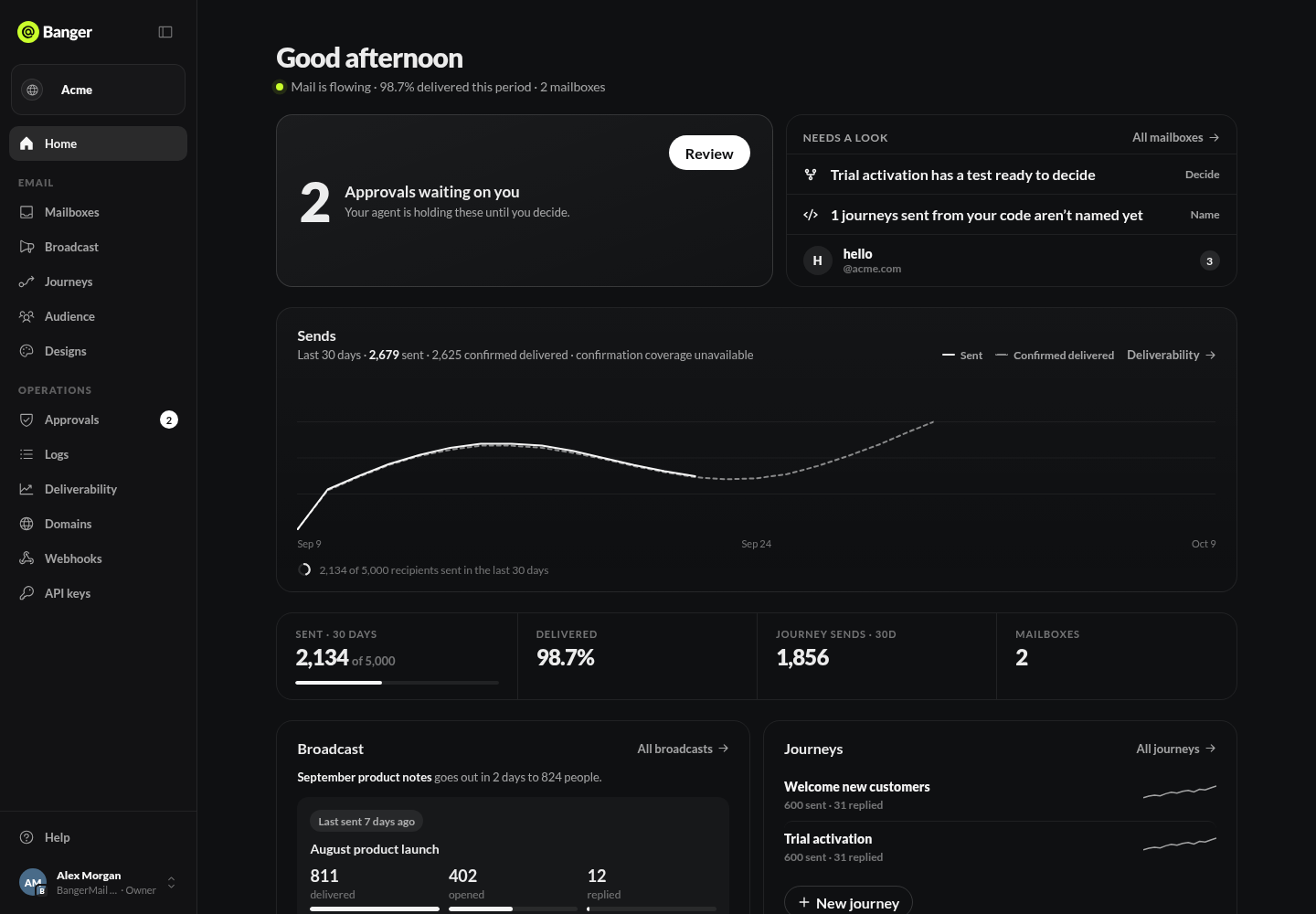
設定が完了すると、ホームには対応が必要な項目が表示されます。承認、到達率の警告、失敗したジャーニーメール、判定可能なA/Bテスト、未読メールなどです。その下には、過去30日間の送信数とプランの利用状況が表示されます。
AIで試す
Bangerの設定を確認し、残っている作業を一つずつ案内してください。