
オーディエンス
連絡先をインポートする
CSVやExcelファイルをBangerに取り込みます。列の対応、状態のルール、言語、同意を確認します。
このガイドの内容 4セクション
オーディエンス › 連絡先をインポートでファイルを取り込みます。メールアドレスで照合し、既存の連絡先を更新して、新しい連絡先を追加します。
制限
- CSVまたはXLSXで、最大5,000行、100列です。ブックの場合はシートを選びます。
- テンプレートが必要ならサンプルCSVをダウンロードを使います。
ファイルを取り込む
- 連絡先をインポートを選び、ファイルを指定します。
- 列の対応を確認します。Bangerは前回の取り込み、AI、列名のいずれかで対応付け、方法を表示します。対応やフィールドの種類を変更するには列を確認、そのまま使うにはこれらの列を使用を選びます。
- 言語の列がある場合はこのファイル内の言語を確認します。言語コードや言語名(
pt-BR、“Portuguese”)を使ってください。国名は言語ではありません。読み取れない値はBangerが表示します。 - 必要に応じてリストに追加を選びます。
- 購読中の連絡先全員が一斉配信の受信に同意したことを確認し、取り込みを実行します。
- オーディエンス › インポートで進行状況を確認します。
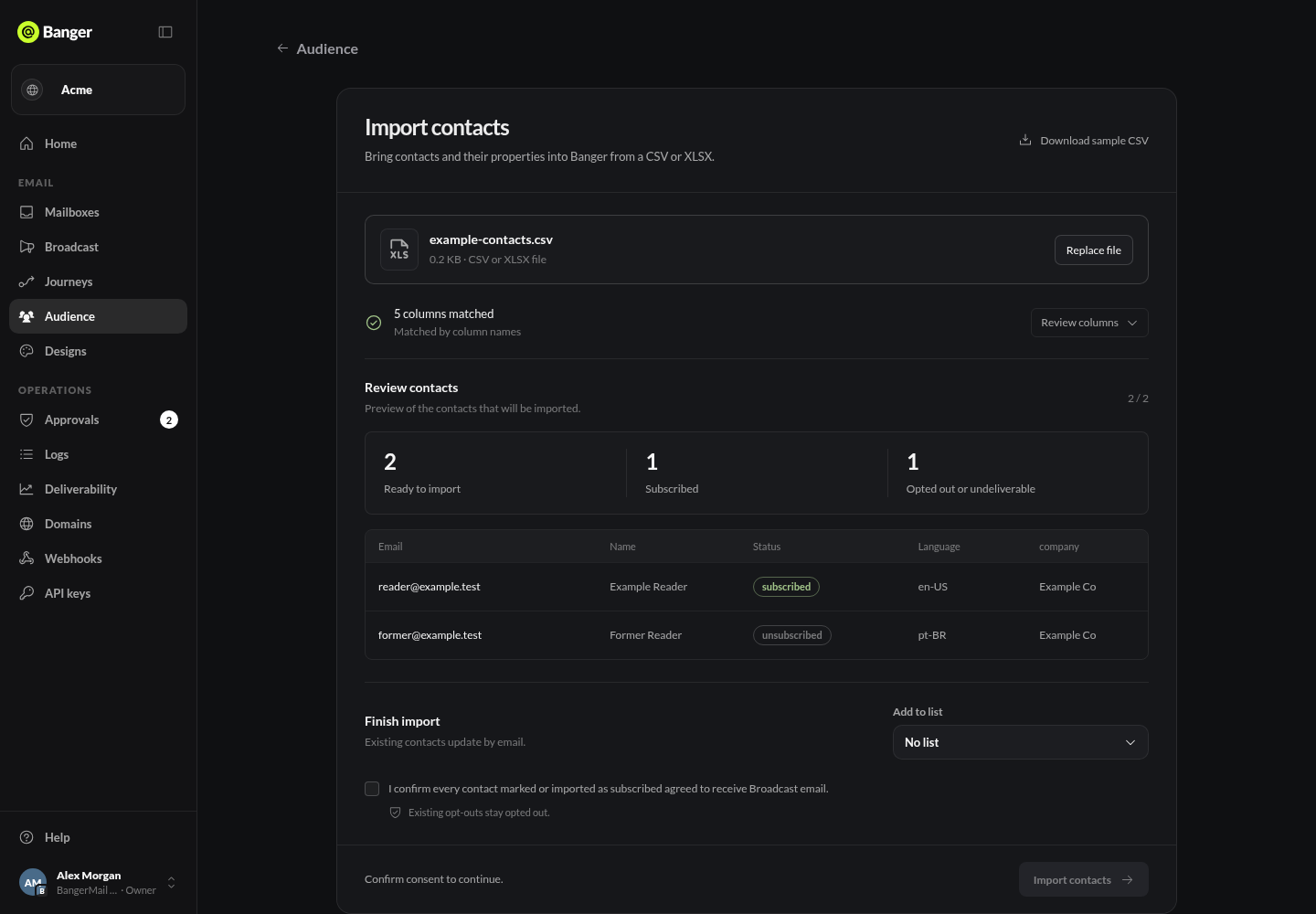
状態のルール
- 状態の列にはsubscribed、unsubscribed、bounced、complainedのいずれかを指定します。それ以外の値の行はスキップされます。
- 値が矛盾する場合は、最も制限の強い状態が優先されます。
- インポートで、配信停止した人を再購読させることはありません。
AIで試す
添付のCSVをCustomersリストに取り込んでください。実行前に列の対応付けと件数を見せてください。