
Odbiorcy
Importuj kontakty
Wczytaj plik CSV lub Excel do Banger: dopasowanie kolumn, zasady stanów, języki i zgoda.
W tym poradniku 4 sekcji
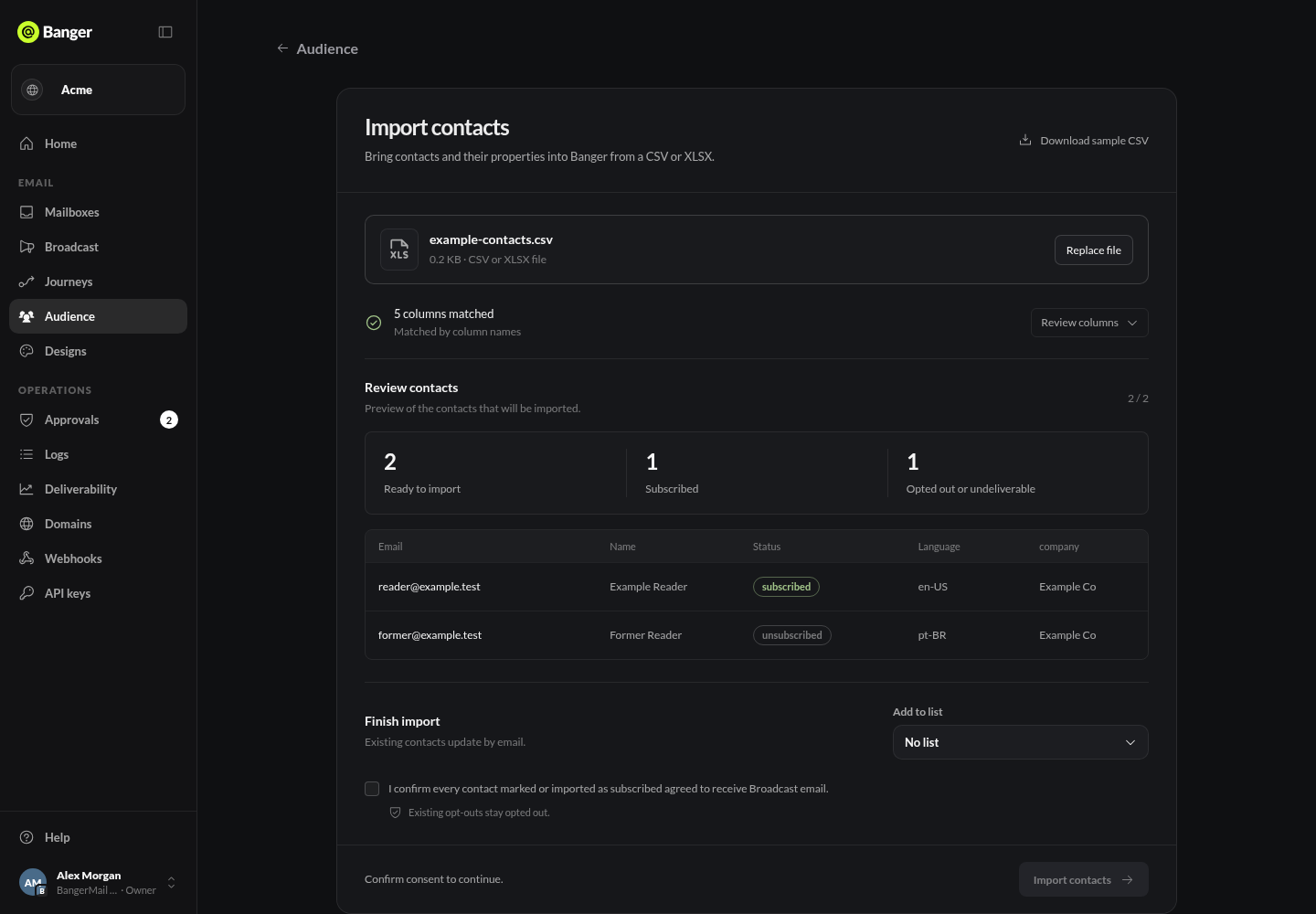
Zaimportuj plik przez Odbiorcy › Importuj kontakty. Kontakty są dopasowywane po adresie e-mail: istniejące są aktualizowane, nowe dodawane.
Limity
- CSV lub XLSX, do 5,000 wierszy i 100 kolumn. W skoroszycie wybierz arkusz.
- Potrzebujesz szablonu? Użyj Pobierz przykładowy CSV.
Zaimportuj plik
- Wybierz Importuj kontakty i wskaż plik.
- Sprawdź dopasowanie kolumn. Banger dopasowuje je według ostatniego importu, przez AI lub po nazwie i podaje metodę. Wybierz Przejrzyj kolumny, aby zmienić dopasowanie lub typ pola, albo Użyj tych kolumn, aby zaakceptować.
- Jeśli plik ma kolumnę języka, sprawdź Języki w tym pliku. Używaj kodów lub nazw języków (
pt-BR, “Portuguese”). Kraj nie jest językiem. Banger oznacza wartości, których nie rozpoznaje. - Opcjonalnie wybierz Dodaj do listy.
- Potwierdź, że każdy zapisany kontakt zgodził się na e-maile Kampanii, i uruchom import.
- Obserwuj postęp w Odbiorcy › Importy.
Zasady stanów
- Kolumna stanu musi zawierać subscribed, unsubscribed, bounced lub complained. Wiersze z innymi wartościami są pomijane.
- Przy sprzecznych wartościach wygrywa najbardziej restrykcyjny stan.
- Import nigdy nie zapisuje ponownie osoby, która się wypisała.
Wypróbuj ze swoim AI
Zaimportuj załączony CSV do listy Klienci. Pokaż dopasowanie kolumn i liczby przed uruchomieniem.