
Målgrupp
Importera kontakter
Importera en CSV- eller Excel-fil till Banger: kolumnmatchning, statusregler, språk och samtycke.
I den här guiden 4 avsnitt
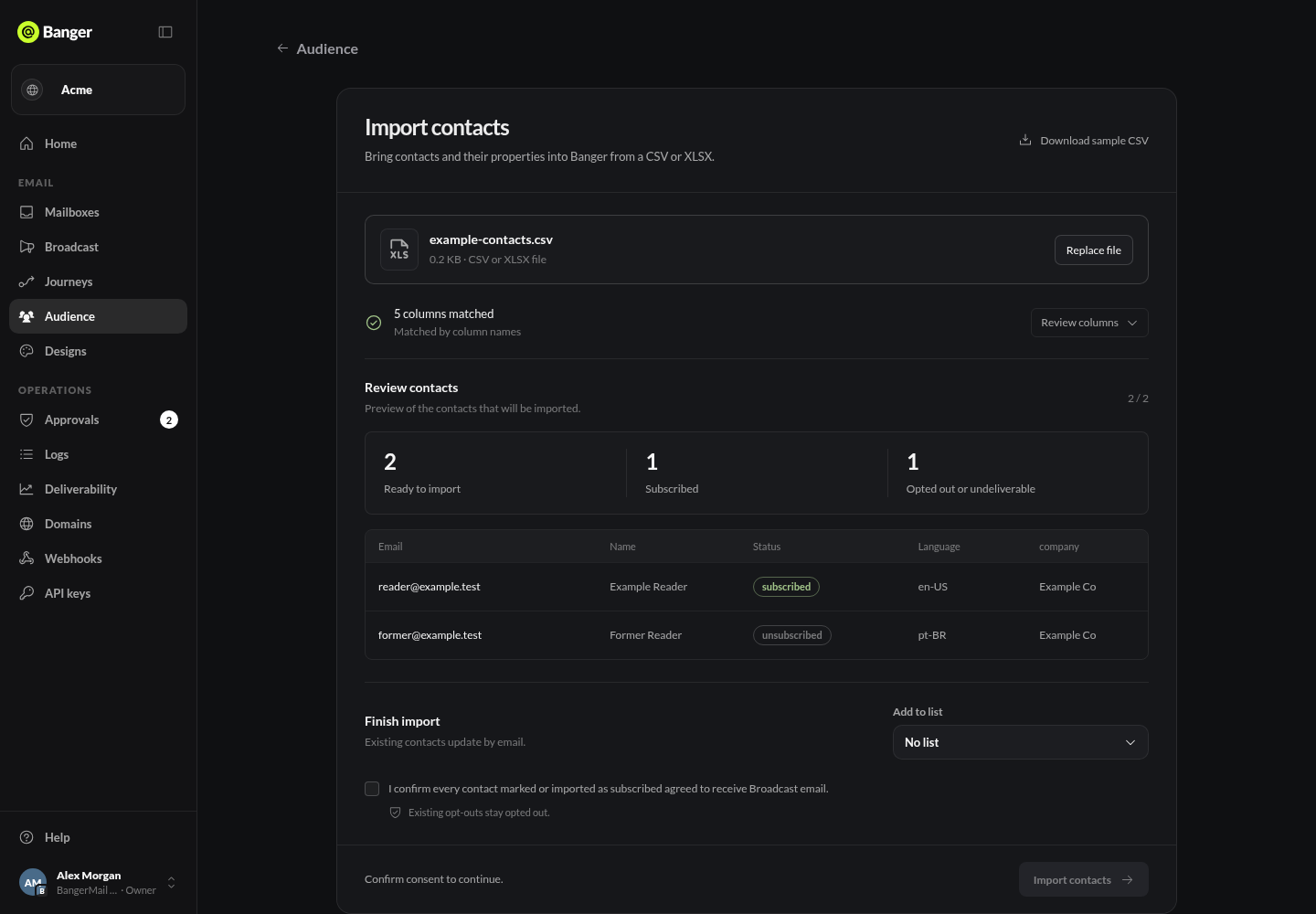
Importera en fil via Målgrupp › Importera kontakter. Kontakter matchas efter e-postadress: befintliga kontakter uppdateras och nya läggs till.
Gränser
- CSV eller XLSX, upp till 5,000 rader och 100 kolumner. Välj blad för en arbetsbok.
- Behöver du en mall? Använd Ladda ner exempel-CSV.
Importera en fil
- Välj Importera kontakter och välj din fil.
- Kontrollera kolumnmatchningen. Banger matchar kolumner från din senaste import, med AI eller efter kolumnnamn och anger vilken metod som användes. Välj Granska kolumner för att ändra en matchning eller fälttyp, eller Använd de här kolumnerna för att godkänna.
- Om filen har en språkkolumn, kontrollera Språk i den här filen. Använd språkkoder eller namn (
pt-BR, “Portugisiska”). Ett land är inte ett språk. Banger markerar värden som inte går att läsa. - Välj vid behov Lägg till i lista.
- Bekräfta att varje prenumererande kontakt har samtyckt till utskicksmejl och kör sedan importen.
- Följ förloppet i Målgrupp › Importer.
Statusregler
- En statuskolumn måste innehålla subscribed, unsubscribed, bounced eller complained. Rader med andra värden hoppas över.
- Om värden krockar gäller den mest begränsande statusen.
- En import återregistrerar aldrig någon som har avregistrerat sig.
Prova med din AI
Importera den bifogade CSV-filen till listan Kunder. Visa kolumnmatchningen och antalen innan du kör den.