
Público
Importe contatos
Importe um arquivo CSV ou Excel no Banger: correspondência de colunas, regras de status, idiomas e consentimento.
Neste guia 4 seções
Importe um arquivo em Público › Importar contatos. A correspondência usa o e-mail: contatos existentes são atualizados e novos contatos são adicionados.
Limites
- CSV ou XLSX, com até 5,000 linhas e 100 colunas. Para uma pasta de trabalho, escolha a planilha.
- Precisa de um modelo? Use Baixar CSV de exemplo.
Importe um arquivo
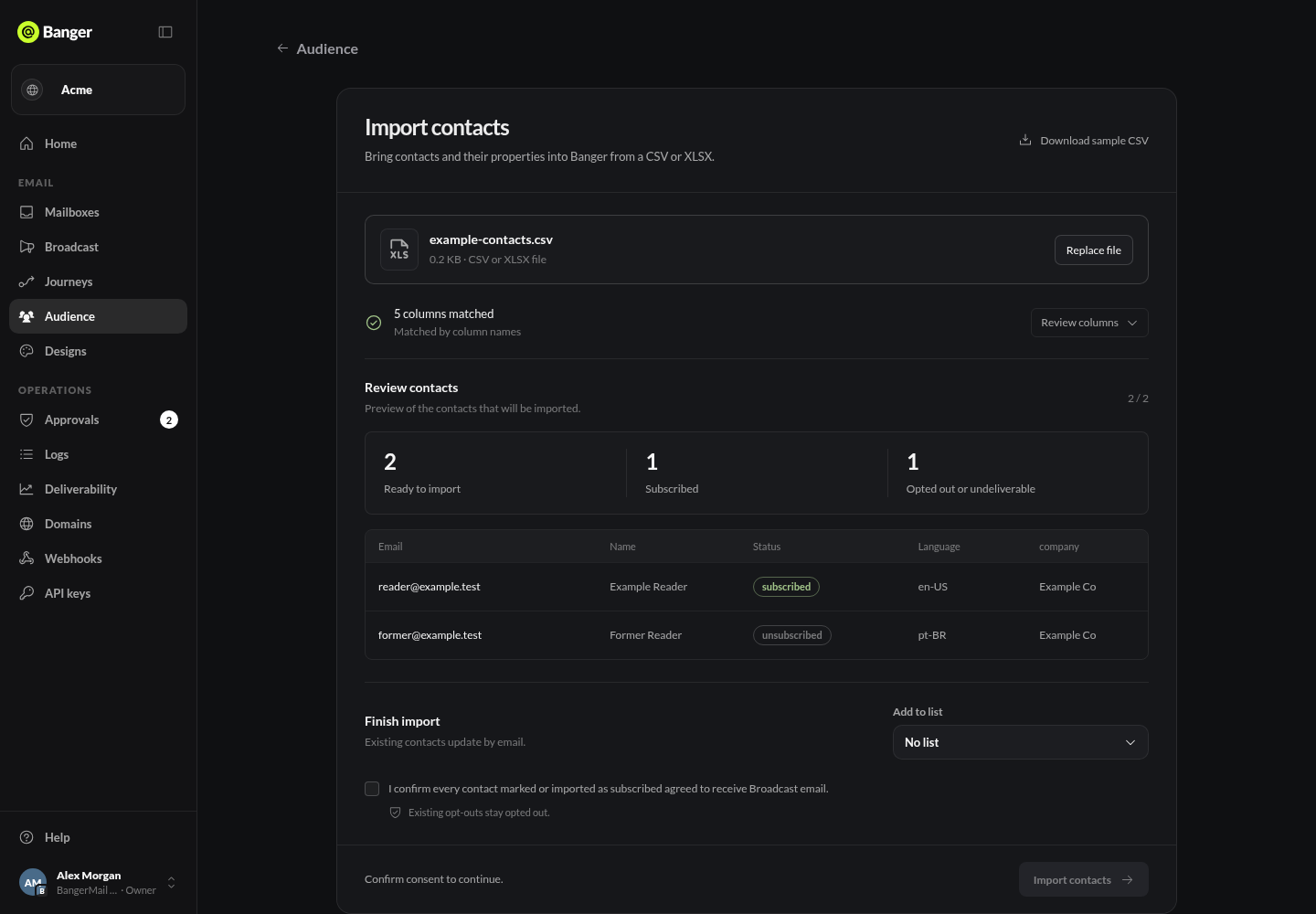
- Selecione Importar contatos e escolha seu arquivo.
- Confira a correspondência de colunas. O Banger usa sua última importação, IA ou nomes das colunas e informa qual método usou. Selecione Revisar colunas para alterar uma correspondência ou o tipo de um campo, ou Usar estas colunas para aceitar.
- Se o arquivo tiver uma coluna de idioma, confira Idiomas neste arquivo. Use códigos ou nomes de idioma (
pt-BR, “Portuguese”). Um país não é um idioma. O Banger sinaliza valores que não consegue interpretar. - Se quiser, selecione Adicionar à lista.
- Confirme que todos os contatos inscritos concordaram em receber e-mails de Disparo e execute a importação.
- Acompanhe o progresso em Público › Importações.
Regras de status
- A coluna de status deve conter subscribed, unsubscribed, bounced ou complained. Linhas com outros valores são ignoradas.
- Quando os valores entram em conflito, prevalece o status mais restritivo.
- Uma importação nunca reinscreve alguém que cancelou a inscrição.
Experimente com sua IA
Importe o CSV anexado na lista Clientes. Mostre a correspondência de colunas e as quantidades antes de executar.