
Doelgroep
Contacten importeren
Importeer een CSV- of Excel-bestand in Banger: kolommen koppelen, statusregels, talen en toestemming.
In deze handleiding 4 onderdelen
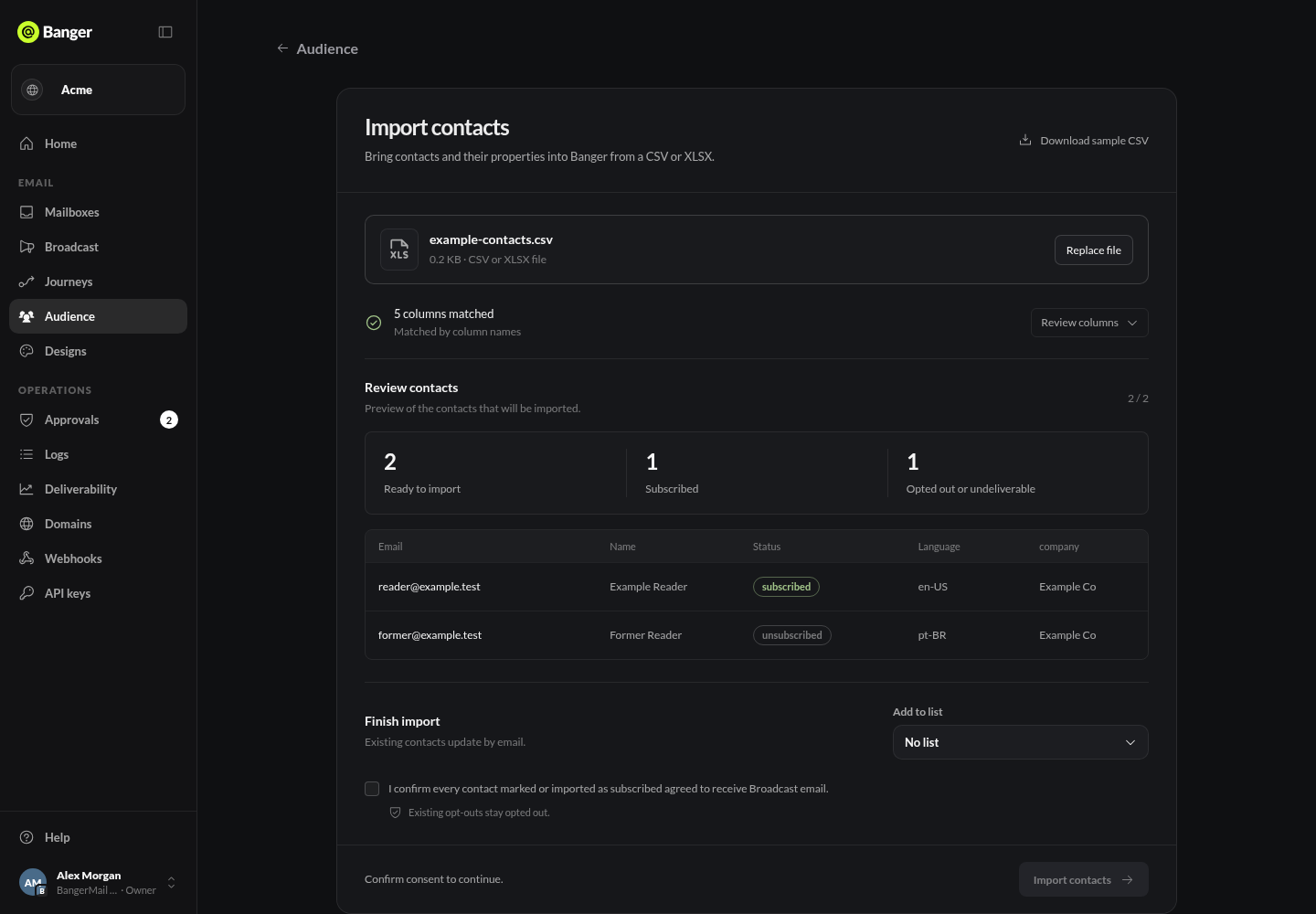
Importeer een bestand met Doelgroep › Contacten importeren. Contacten worden op e-mailadres gekoppeld: bestaande contacten worden bijgewerkt en nieuwe worden toegevoegd.
Limieten
- CSV of XLSX, maximaal 5,000 rijen en 100 kolommen. Kies het werkblad bij een werkmap.
- Een sjabloon nodig? Gebruik Voorbeeld-CSV downloaden.
Een bestand importeren
- Kies Contacten importeren en selecteer je bestand.
- Controleer de kolomkoppeling. Banger koppelt kolommen op basis van je laatste import, met AI of op kolomnaam en geeft aan welke methode is gebruikt. Kies Kolommen controleren om een koppeling of veldtype te wijzigen, of Deze kolommen gebruiken om te accepteren.
- Heeft het bestand een taalkolom, controleer dan Talen in dit bestand. Gebruik taalcodes of namen (
pt-BR, “Portugees”). Een land is geen taal. Banger markeert waarden die het niet kan lezen. - Kies eventueel Toevoegen aan lijst.
- Bevestig dat elk geabonneerd contact heeft ingestemd met Campagne-e-mails en voer de import uit.
- Volg de voortgang in Doelgroep › Imports.
Statusregels
- Een statuskolom moet subscribed, unsubscribed, bounced of complained bevatten. Rijen met andere waarden worden overgeslagen.
- Als waarden conflicteren, geldt de meest beperkende status.
- Een import abonneert nooit opnieuw iemand die zich heeft uitgeschreven.
Probeer het met je AI
Importeer de bijgevoegde CSV in de lijst Klanten. Laat me de kolomkoppeling en aantallen zien voordat je de import uitvoert.