
Zielgruppe
Kontakte importieren
Importiere CSV- oder Excel-Dateien in Banger: Spaltenzuordnung, Statusregeln, Sprachen und Einwilligung.
In diesem Leitfaden 4 Abschnitte
Importiere mit Zielgruppe › Kontakte importieren. Die E-Mail-Adresse dient zur Zuordnung: Bestehende Kontakte werden aktualisiert, neue hinzugefügt.
Grenzen
- CSV oder XLSX, bis zu 5,000 Zeilen und 100 Spalten. Bei einer Arbeitsmappe wählst du das Blatt.
- Brauchst du eine Vorlage? Nutze Beispiel-CSV herunterladen.
Datei importieren
- Wähle Kontakte importieren und deine Datei.
- Prüfe die Spaltenzuordnung. Banger verwendet den letzten Import, KI oder Spaltennamen und nennt die Methode. Spalten prüfen ändert Zuordnung oder Feldtyp, Diese Spalten nutzen bestätigt.
- Prüfe bei einer Sprachspalte Sprachen in dieser Datei. Nutze Sprachcodes oder Namen (
pt-BR, „Portuguese“). Ein Land ist keine Sprache. Banger kennzeichnet unverständliche Werte. - Wähle bei Bedarf Zur Liste hinzufügen.
- Bestätige die Einwilligung aller abonnierten Kontakte zu Kampagnen und starte den Import.
- Verfolge den Fortschritt unter Zielgruppe › Importe.
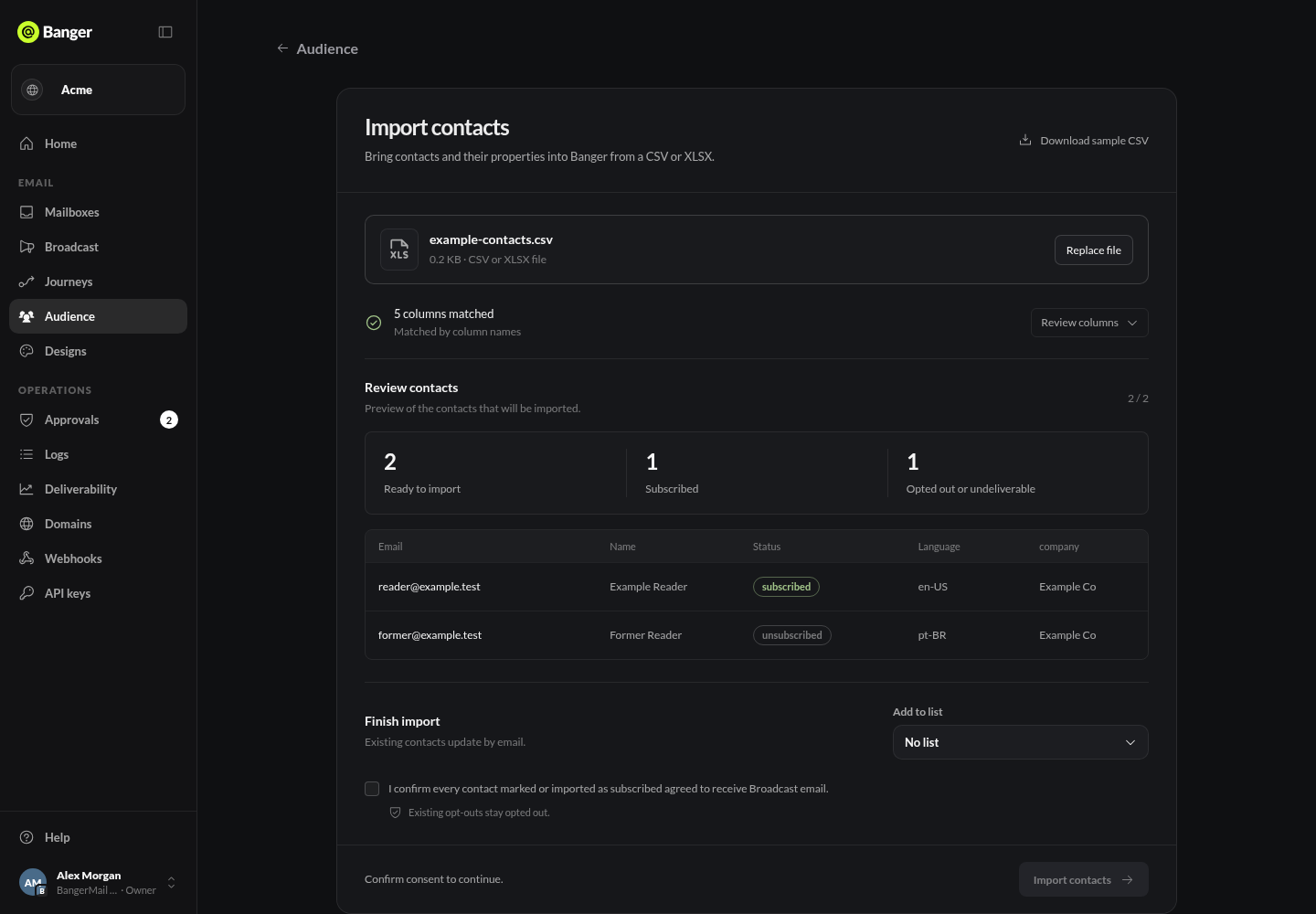
Statusregeln
- Eine Statusspalte muss subscribed, unsubscribed, bounced oder complained enthalten. Andere Werte werden übersprungen.
- Bei Konflikten gilt der restriktivste Status.
- Ein Import meldet abgemeldete Personen niemals wieder an.
Probiere es mit deiner KI
Importiere die angehängte CSV in die Liste Kunden. Zeige vorher die Spaltenzuordnung und Anzahlen.