
Zielgruppe
Anmeldeformulare
Gewinne Abonnenten mit eingebettetem Formular, Pop-up, Leiste, Einschub oder gehosteter Seite und doppelter Bestätigung.
In diesem Leitfaden 5 Abschnitte
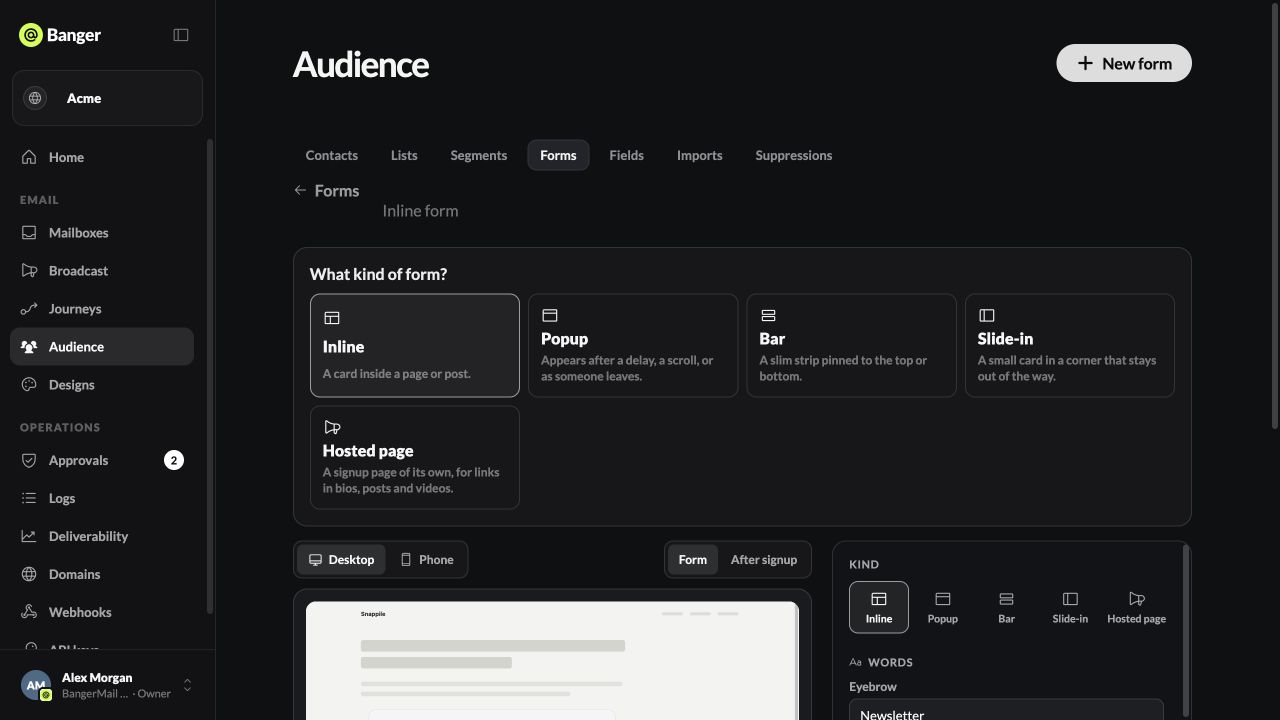
Öffne Zielgruppe › Formulare und wähle Neues Formular. Formulare werden aktiviert, sobald die Domain geprüft ist.
Typ wählen
- Eingebettet: innerhalb deiner Seite.
- Pop-up, Leiste, Einschub: über deiner Seite.
- Gehostete Seite: eine Banger-Seite mit eigenem Link. Keine Website erforderlich.
Einrichten
- Texte: Überschrift, ergänzender Text, Schaltfläche, Anreiz und Kleingedrucktes. Optional Vorname und bis zu 6 Fragen (Text, Auswahlmenü oder Kontrollkästchen). Antworten werden zu Kontaktfeldern.
- Stil: Farben, Bild, Anordnung und Logo. Eine Anmeldezahl erscheint ab 10 Personen.
- Wann es erscheint (Pop-ups, Leisten, Einschübe): nach einer Verzögerung, beim Scrollen oder bei erkannter Absicht, die Seite zu verlassen (nur Desktop). Lege die Tage bis zur nächsten Anzeige fest. Ein Element mit
data-banger-form-openöffnet das Formular per Klick. - Wohin Personen kommen: Wähle oder erstelle eine Liste. Lege die Erfolgsmeldung fest oder leite Personen auf eine Seite weiter.
- Bestätigung: Lass Personen um Bestätigung per E-Mail bitten aktiviert (Standard). Personen treten erst nach Klick auf den E-Mail-Link bei.
- Sprache: Besuchersprache oder eine feste Sprache. Eine feste Sprache wird im Kontakt gespeichert.
- Wähle Veröffentlichen und kopiere Einbettungscode oder Seitenlink.
Pausieren stoppt neue Anmeldungen. Formular archivieren entfernt es.
Was Banger erfasst
Jede Anmeldung speichert die Einwilligung: Formular, Seite, Zeit, einen Hash der IP-Adresse und die E-Mail-Bestätigung.
Journey daraus starten
Nutze die Formularliste als Journey-Auslöser für eine Begrüßungs-E-Mail an neue Mitglieder.
Probiere es mit deiner KI
Erstelle ein Pop-up für unseren Newsletter, das nach 20 Sekunden erscheint, Personen zur Liste Newsletter hinzufügt und doppelte Bestätigung nutzt. Zeige vor Veröffentlichung die Vorschau.