
Erste Schritte
Verbinde deine Domain
Sende über deine eigene Domain: Versandwege wählen, DNS-Einträge hinzufügen, prüfen und deinen bisherigen E-Mail-Anbieter weiter nutzen.
In diesem Leitfaden 6 Abschnitte
Banger sendet über deine Domain, sobald die DNS-Einträge eingerichtet sind. Bis dahin kannst du nur dir selbst schreiben. Öffne Domains › Versandweg hinzufügen.
Versandwege
Jeder Versandweg ist für eine E-Mail-Art auf einer eigenen Domain oder Subdomain vorgesehen:
| Versandweg | Für | Beispiel |
|---|---|---|
| Postfächer zum Senden und Empfangen | yourcompany.com | |
| Produkt | Belege, Passwortzurücksetzungen und App-E-Mails | tx.yourcompany.com |
| Kampagne | Newsletter und Ankündigungen | broadcast.yourcompany.com |
Getrennte Versandwege verhindern, dass Newsletter-Beschwerden deinen Belegen schaden. Der E-Mail-Versandweg wird auch für Produkt- und Kampagnen-E-Mails verwendet, bis du diese Versandwege hinzufügst.
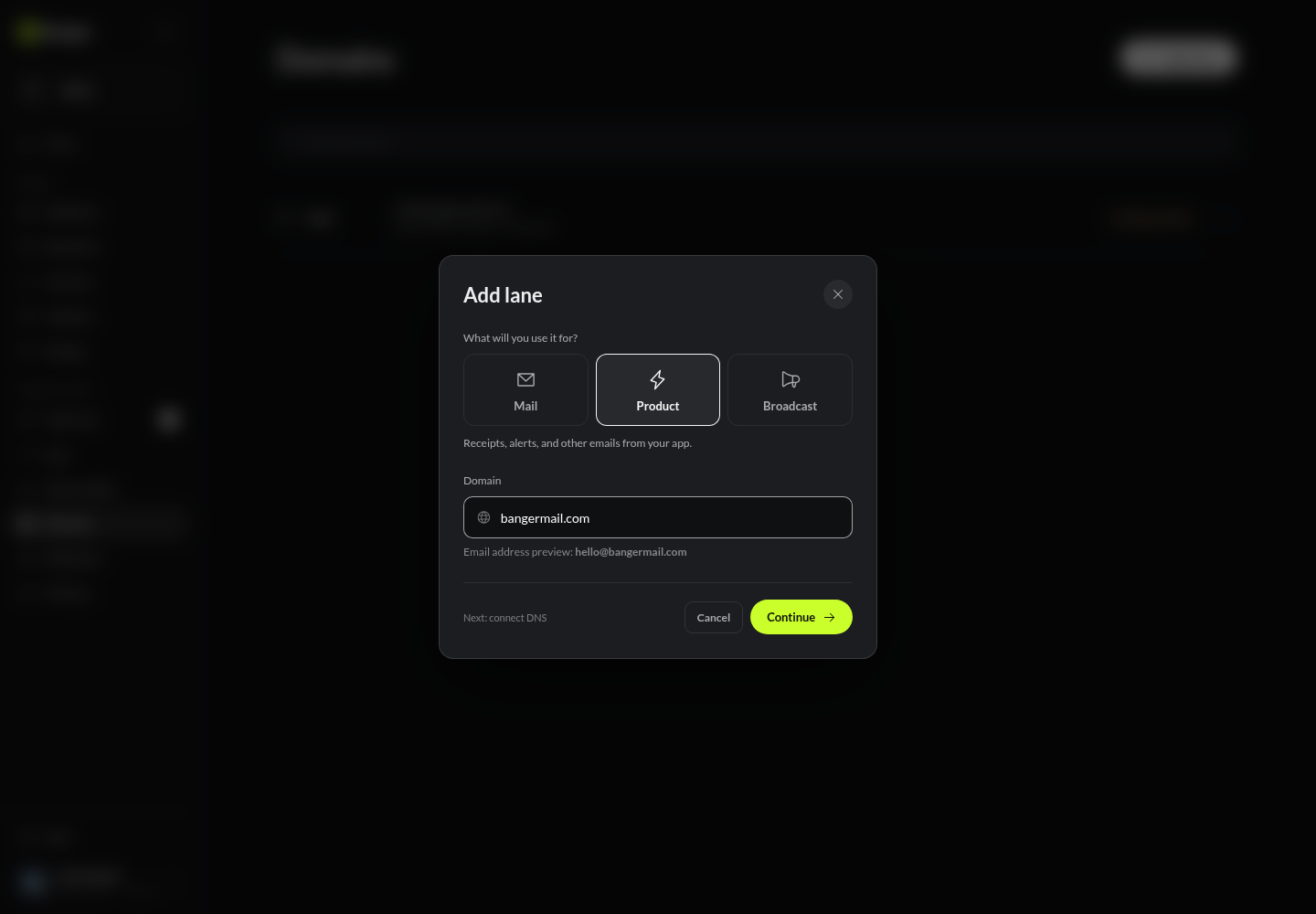
Einträge hinzufügen
- Wähle den Versandweg, gib die Domain ein und wähle Weiter.
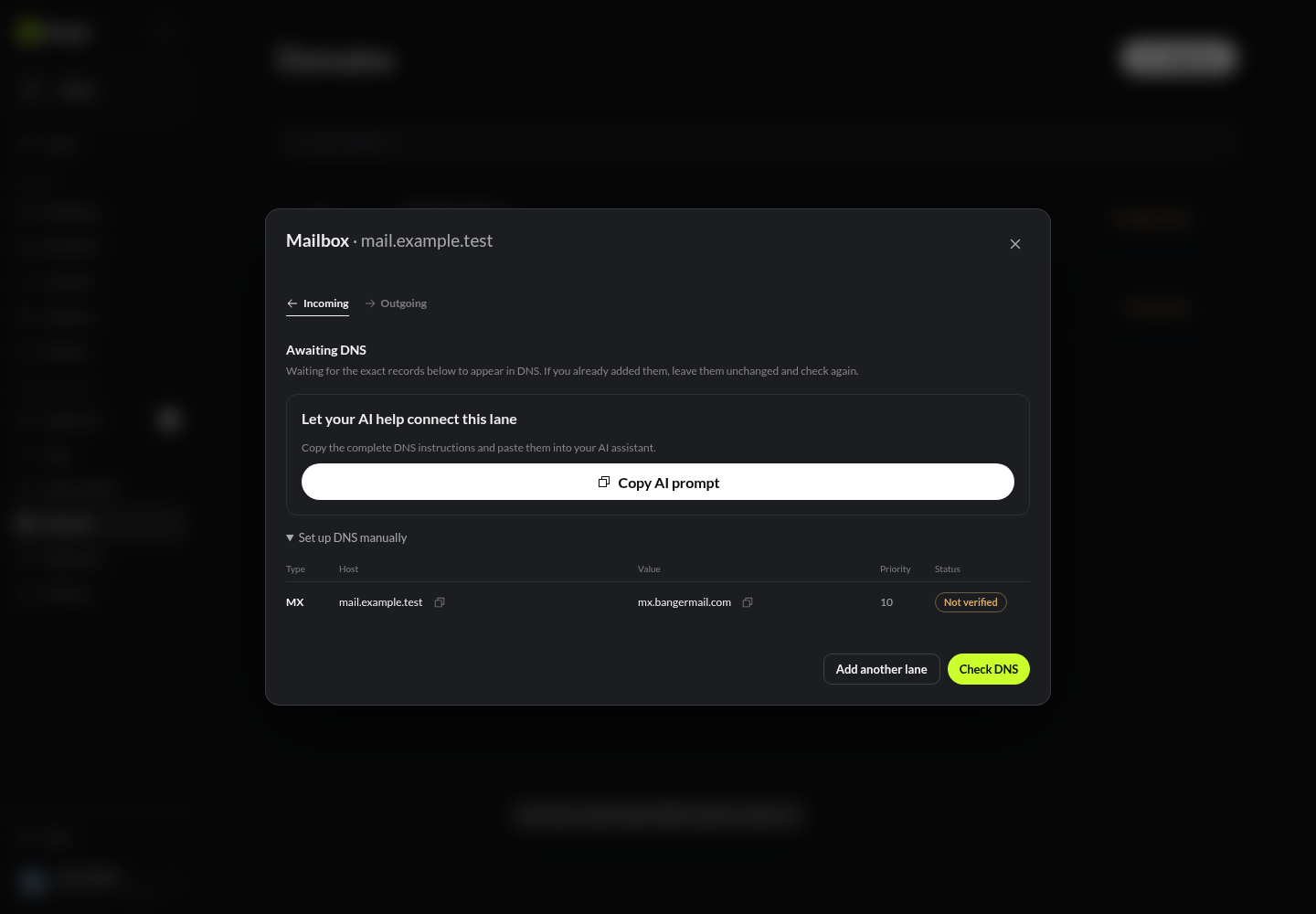
- Nutze KI-Prompt kopieren, damit deine KI die Einrichtung übernimmt, oder öffne DNS manuell einrichten für die Tabelle mit Typ, Host, Wert und Priorität.
- Füge alle Einträge beim DNS-Anbieter hinzu (DKIM, SPF, DMARC und MX). Kopiere die Werte exakt.
- Wähle DNS prüfen. Banger prüft auch selbstständig weiter. Jeder Eintrag zeigt seinen Status.
In Cloudflare
Öffne deine Domain, dann DNS › Einträge › Eintrag hinzufügen, und füge jede Zeile hinzu:
- Schalte den Proxy für CNAME-Einträge aus (Nur DNS).
- Cloudflare ergänzt die Domain automatisch im Namen. Prüfe, ob der gespeicherte Name nicht doppelt ist, etwa
mail.yourcompany.com.yourcompany.com. - Kopiere die MX-Priorität exakt.
Siehe Cloudflares Anleitung zum Hinzufügen von Einträgen.
Nutzt du bereits Google Workspace oder einen anderen Anbieter?
Ersetze dessen MX-Einträge nicht. Banger schlägt eine Subdomain wie mail.yourcompany.com vor, damit deine bisherigen Posteingänge weiter funktionieren.
Um die E-Mails deiner Hauptdomain zu Banger zu verschieben, wähle Prüfung der Migration anfordern. Ein Workspace-Administrator gibt dies unter Freigaben frei. Bestehende Nachrichten werden nicht kopiert.
Häufige Probleme
- Noch ausstehend: Vergleiche jeden Wert mit der Banger-Tabelle. Meist liegt es an einem doppelten Domainnamen oder fehlenden Eintrag.
- Zwei SPF-Einträge: Eine Domain darf nur einen haben. Führe sie zusammen.
- DNS geprüft, Versandweg nicht bereit: Behalte die Einträge und wähle Aktivierung erneut versuchen.
Nutze Entfernen im Menü ⋯, um einen Versandweg zu entfernen. Lösche anschließend selbst seine DNS-Einträge.
Probiere es mit deiner KI
Prüfe die bisherigen E-Mail-Dienste von yourcompany.com, schlage eine Banger-Einrichtung vor, die sie erhält, und gib mir die genauen DNS-Einträge.