
はじめに
ドメインを接続する
独自ドメインから送信するために、レーンの選択、DNSレコードの追加と確認を行い、既存のメールサービスを維持します。
このガイドの内容 6セクション
DNSレコードを設定すると、Bangerは独自ドメインから送信できます。それまでは自分にだけ送信できます。ドメイン › レーンを追加を開きます。
レーン
レーンごとにメールの種類を分け、それぞれ専用のドメインやサブドメインを使います。
| レーン | 用途 | 例 |
|---|---|---|
| メール | 送受信するメールボックス | yourcompany.com |
| プロダクト | 領収書、パスワード再設定、アプリのメール | tx.yourcompany.com |
| 一斉配信 | ニュースレターやお知らせ | broadcast.yourcompany.com |
レーンを分けると、ニュースレターへの苦情が領収書の配信に影響するのを防げます。プロダクトと一斉配信のレーンを追加するまでは、メールのレーンがそれらの送信にも使われます。
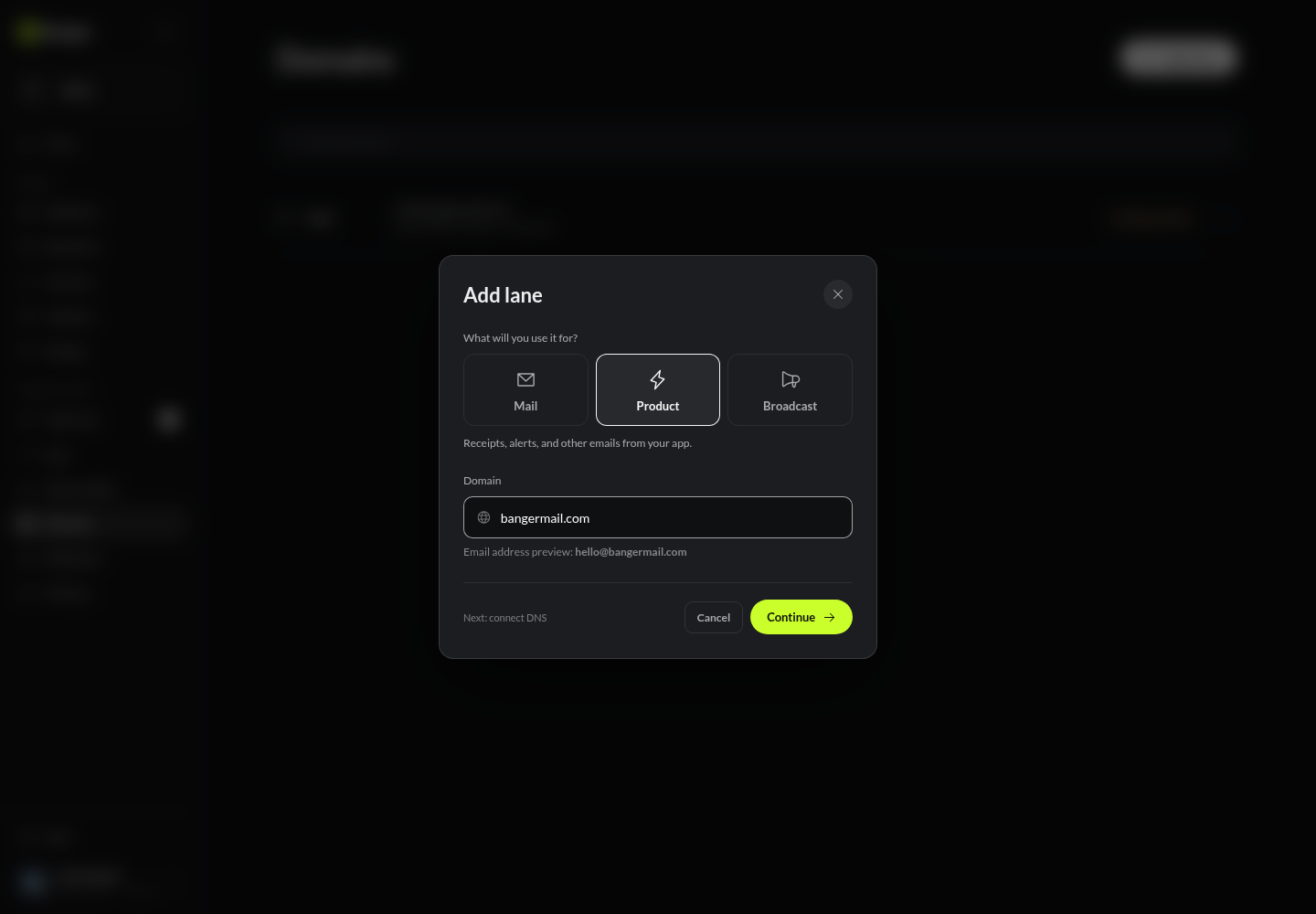
レコードを追加する
- レーンを選び、ドメインを入力して続行を選びます。
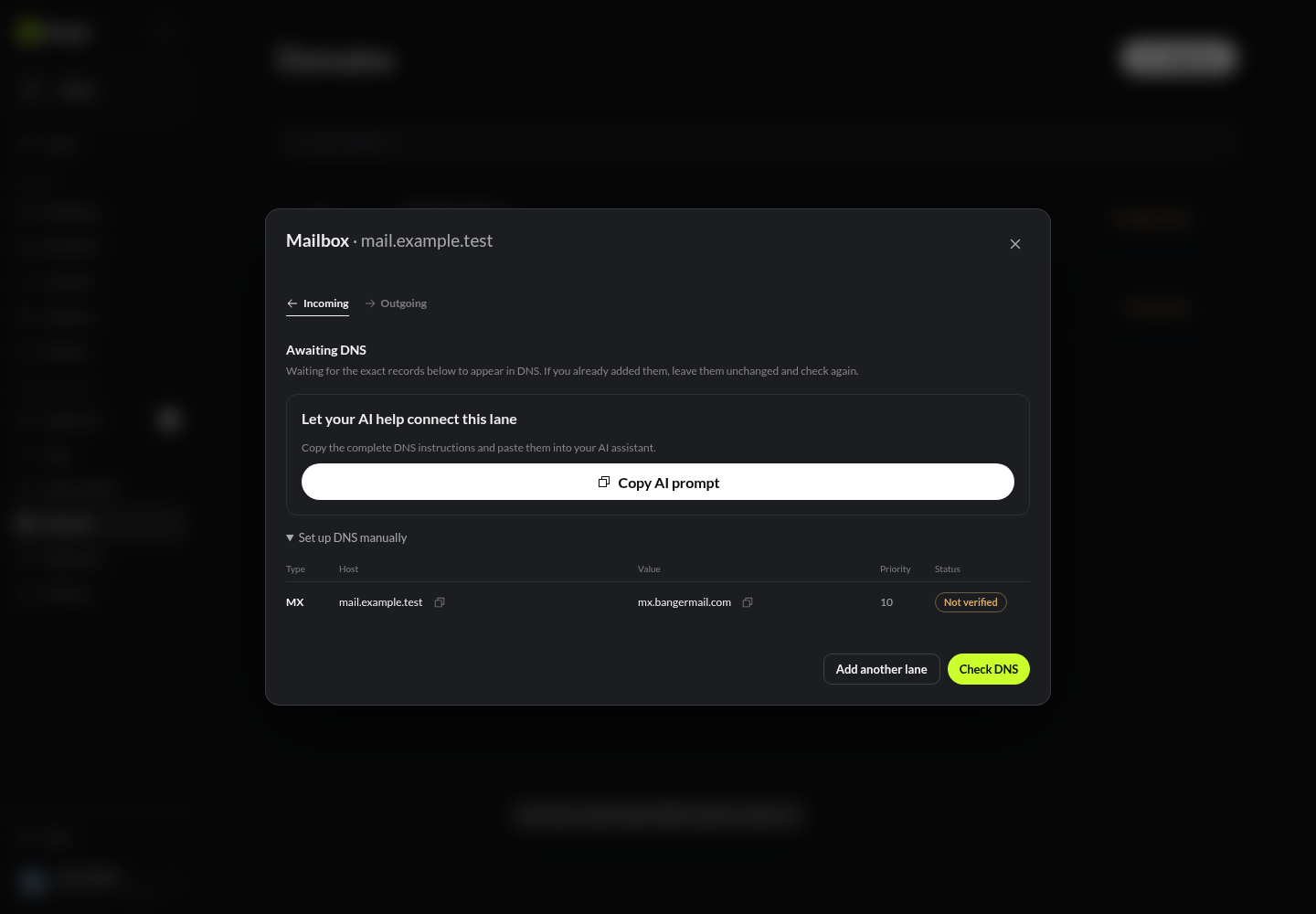
- AIに任せる場合はAIプロンプトをコピーを使います。手動の場合はDNS を手動で設定を開き、種類、ホスト、値、優先度の表を確認します。
- DNSサービスにすべてのレコード(DKIM、SPF、DMARC、MX)を追加します。値は正確にコピーしてください。
- DNSを確認を選びます。Bangerも継続して自動確認します。各レコードに状態が表示されます。
Cloudflareでの設定
ドメインを開いてDNS › レコード › レコードを追加に進み、各行を追加します。
- CNAMEレコードではプロキシをオフ(DNSのみ)にします。
- Cloudflareは名前にドメインを自動で付けます。保存した名前が
mail.yourcompany.com.yourcompany.comのように重複していないか確認してください。 - MXの優先度は正確にコピーしてください。
Cloudflareのレコード追加ガイドを参照してください。
Google Workspaceなどを利用中の場合
既存のMXレコードは置き換えないでください。Bangerはmail.yourcompany.comなどのサブドメインを提案するので、現在の受信トレイを使い続けられます。
メインドメインのメールをBangerに移すには、移行のレビューをリクエストを選びます。ワークスペースの管理者が承認で許可します。既存のメールはコピーされません。
よくある問題
- 確認待ちのまま: 各値をBangerの表と比較してください。多くはドメイン名の重複かレコードの不足が原因です。
- SPFレコードが二つある: ドメインには一つだけ設定できます。統合してください。
- DNSは確認済みだがレーンが準備できていない: レコードは残し、有効化を再試行を選びます。
レーンの**⋯メニューで削除**を選ぶと削除できます。その後、DNSレコードは自分で削除してください。
AIで試す
yourcompany.comが現在使っているメールサービスを確認し、それらを維持できるBangerの設定を提案して、追加するDNSレコードを正確に示してください。