
オーディエンス
連絡先とフィールド
連絡先の定義、4つの購読状態、エンゲージメント、セグメントやパーソナライズに使う独自フィールド。
このガイドの内容 5セクション
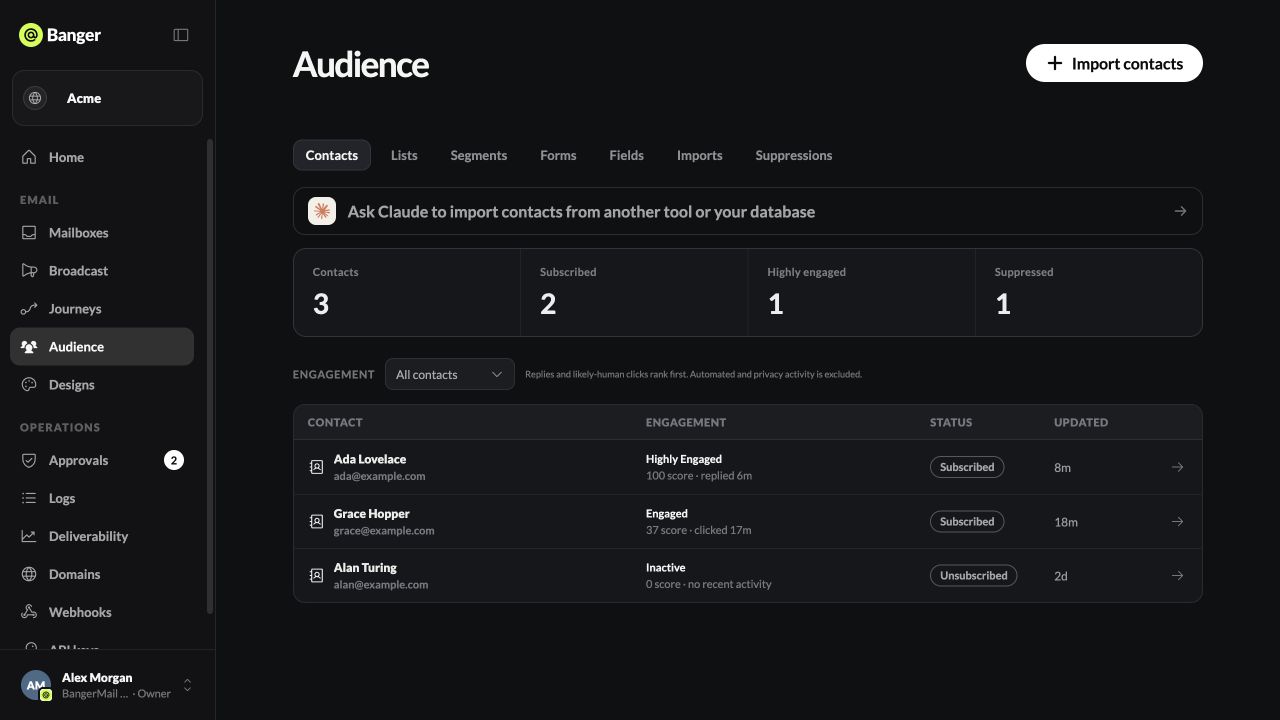
連絡先は、プロジェクト内の一つのメールアドレスです。オーディエンス › 連絡先を開きます。
状態
| 状態 | 一斉配信を受信するか | 設定される理由 |
|---|---|---|
| 購読中 | はい | 同意のあるインポート、フォーム、API、手動操作 |
| 配信停止済み | いいえ | 配信停止リンクのクリック、または手動変更 |
| バウンス | いいえ | アドレスがハードバウンスした |
| 苦情あり | いいえ | メールを迷惑メールとして報告した |
配信停止済み、バウンス、苦情ありのアドレスは一斉配信から自動で除外されます。バウンスと苦情はアドレスを抑制にも追加します。
エンゲージメント
各連絡先にはエンゲージメントが非常に高い、Engaged、新規、Cooling、非アクティブのエンゲージメントレベルがあります。返信と、人によるものと推定されるクリックを数えます。ボットのクリックやApple Mailなどのプライバシープロキシによる開封は数えません。このレベルで連絡先を絞り込めます。
連絡先を編集する
連絡先を開き、連絡先を編集を選びます。メールアドレスは連絡先の識別子なので変更できません。購読中にするには、一斉配信の受信に同意したことを確認する必要があります。連絡先を削除はすべてのリストとセグメントから連絡先を削除します。
アプリには連絡先を一人だけ追加するボタンはありません。ファイルをインポートする、登録フォームを使う、またはAIに依頼してください。
フィールド
オーディエンス › Fieldsを開きます。インポート、フォーム、アプリ、AIからデータが届くと、フィールドは自動で表示されます。ここで整理できます。
- 標準: 名、姓、言語、タイムゾーン。言語は連絡先が受け取る翻訳を決めます。
- 種類: テキスト、数値、はい / いいえ、日付、単一選択、複数選択。種類を変更すると既存の値も変換されます。
- フィールドを追加で自分で作成できます。「意味」を追加すると、AIが正しく使えます。
- フィールドを非表示にすると、データを削除せず選択肢から外せます。
メールエディターの連絡先フィールドを挿入は、値のない連絡先に使う代替値を含めて、{{attributes.plan|free}}の形式でフィールドを追加します。
AIで試す
連絡先フィールドを一覧にし、意味が不明なものを説明して、各フィールドに値がある連絡先の人数を教えてください。