
Đối tượng
Liên hệ và trường
Tìm hiểu liên hệ, bốn trạng thái đăng ký, mức tương tác và trường tùy chỉnh dùng cho phân khúc, cá nhân hóa.
Trong hướng dẫn này 5 phần
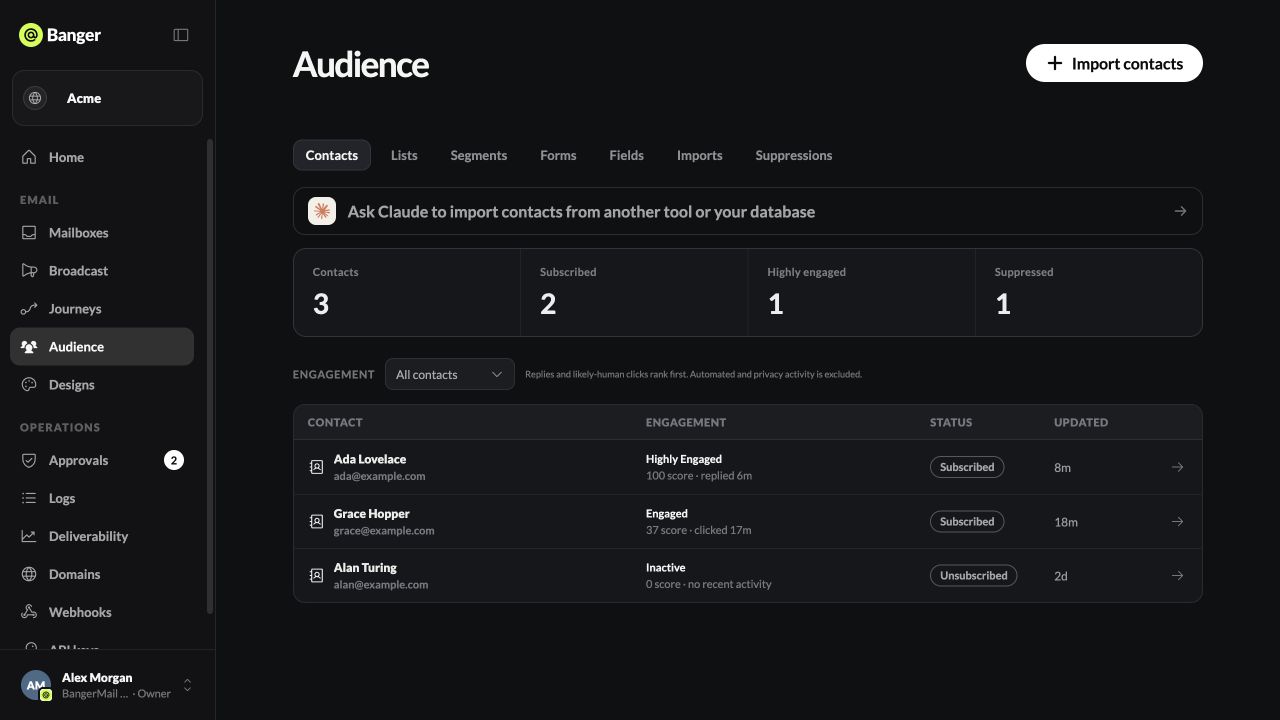
Một liên hệ là một địa chỉ email trong dự án. Mở Đối tượng › Liên hệ.
Trạng thái
| Trạng thái | Nhận Chiến dịch | Cách phát sinh |
|---|---|---|
| Đã đăng ký | Có | Nhập, biểu mẫu, API hoặc bạn thêm, với sự đồng ý |
| Đã hủy đăng ký | Không | Họ nhấp hủy đăng ký hoặc bạn đổi trạng thái |
| Bị trả lại | Không | Địa chỉ bị trả lại vĩnh viễn |
| Đã khiếu nại | Không | Họ đánh dấu email là spam |
Địa chỉ đã hủy đăng ký, bị trả lại và khiếu nại tự động bị loại khỏi Chiến dịch. Thư trả lại và khiếu nại cũng thêm địa chỉ vào Danh sách chặn gửi.
Tương tác
Mỗi liên hệ có một mức tương tác: Tương tác cao, Có tương tác, Mới, Giảm tương tác hoặc Không hoạt động. Mức này tính lượt trả lời và lượt nhấp có khả năng do người thực hiện. Không tính lượt nhấp của bot và lượt mở qua proxy bảo vệ riêng tư, như Apple Mail. Bạn có thể lọc danh sách liên hệ theo mức này.
Sửa liên hệ
Mở liên hệ, rồi Sửa liên hệ. Không thể đổi địa chỉ email vì đó là định danh của liên hệ. Để đánh dấu Đã đăng ký, bạn phải xác nhận họ đã đồng ý nhận email Chiến dịch. Xóa liên hệ xóa họ khỏi mọi danh sách và phân khúc.
Ứng dụng không có nút thêm một liên hệ. Nhập tệp, dùng biểu mẫu đăng ký hoặc nhờ AI.
Trường
Mở Đối tượng › Trường. Trường tự xuất hiện khi dữ liệu đến từ lượt nhập, biểu mẫu, ứng dụng hoặc AI. Bạn sắp xếp chúng tại đây.
- Có sẵn: tên, họ, ngôn ngữ, múi giờ. Ngôn ngữ quyết định bản dịch liên hệ nhận được.
- Loại: Văn bản, Số, Có / không, Ngày, Một lựa chọn, Nhiều lựa chọn. Đổi loại sẽ chuyển đổi giá trị hiện có.
- Thêm trường để tự tạo trường. Thêm “Ý nghĩa” để AI dùng đúng.
- Ẩn trường để loại khỏi bộ chọn mà không xóa dữ liệu.
Trong trình sửa email, Chèn trường liên hệ thêm trường với giá trị dự phòng cho liên hệ không có dữ liệu, viết dưới dạng {{attributes.plan|free}}.
Thử với AI
Liệt kê các trường liên hệ của tôi, giải thích trường chưa rõ và cho biết bao nhiêu liên hệ đã điền mỗi trường.