
Premiers pas
Connectez votre domaine
Envoyez depuis votre domaine : choisissez les voies d’envoi, ajoutez les enregistrements DNS, vérifiez et conservez votre fournisseur de messagerie actuel.
Dans ce guide 6 sections
Banger envoie depuis votre domaine une fois ses enregistrements DNS en place. En attendant, vous ne pouvez envoyer qu’à vous-même. Ouvrez Domaines › Ajouter une voie.
Voies d’envoi
Chaque voie correspond à un type d’e-mail, sur son propre domaine ou sous-domaine :
| Voie | Usage | Exemple |
|---|---|---|
| Courrier | Boîtes mail qui envoient et reçoivent | yourcompany.com |
| Produit | Reçus, réinitialisations de mot de passe, e-mails de l’application | tx.yourcompany.com |
| Campagne | Newsletters et annonces | broadcast.yourcompany.com |
Des voies distinctes évitent que les plaintes liées à une newsletter nuisent à vos reçus. La voie de messagerie sert aussi aux e-mails de Produit et de Campagne tant que vous n’avez pas ajouté ces voies.
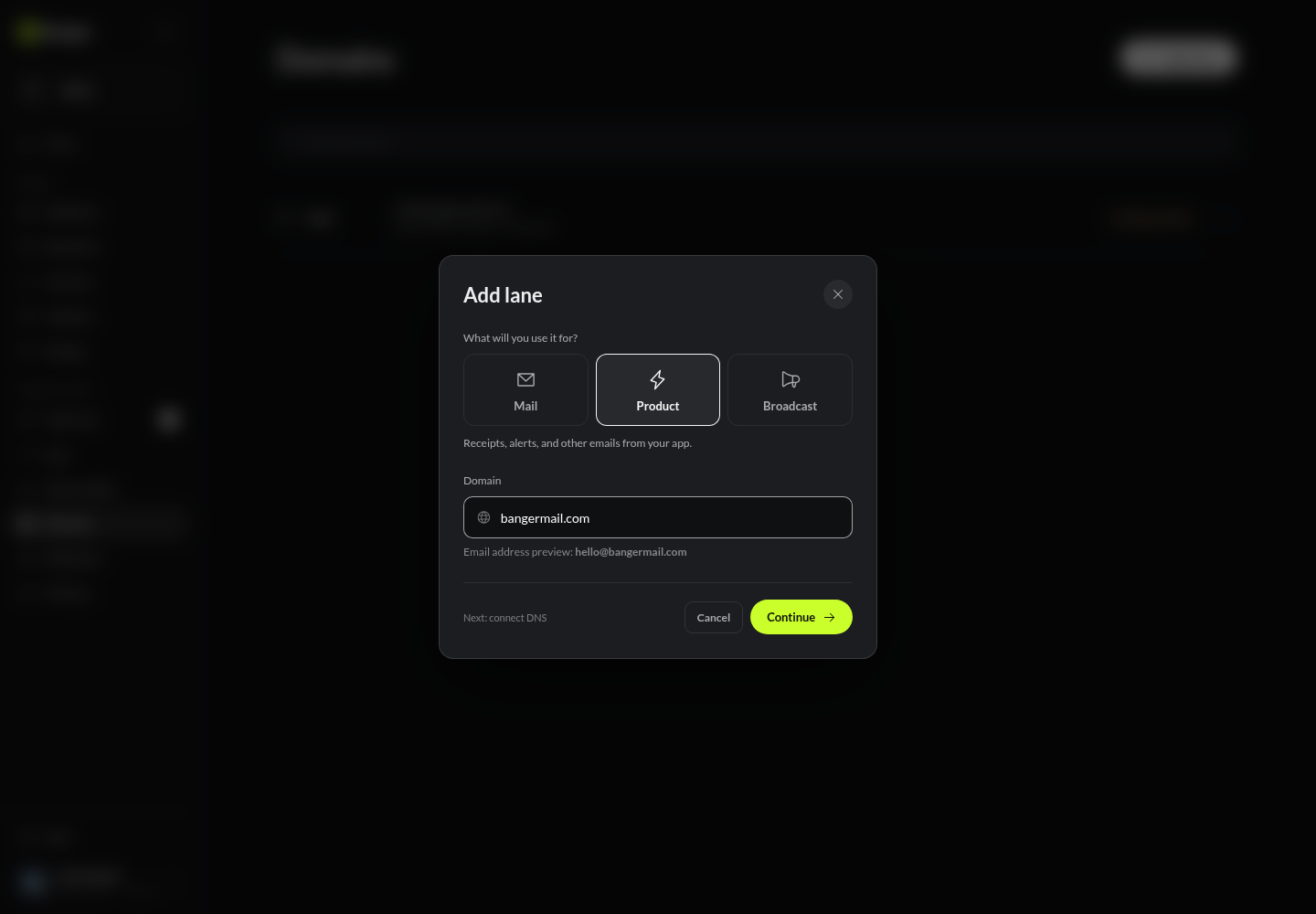
Ajoutez les enregistrements
- Choisissez la voie, saisissez le domaine et sélectionnez Continuer.
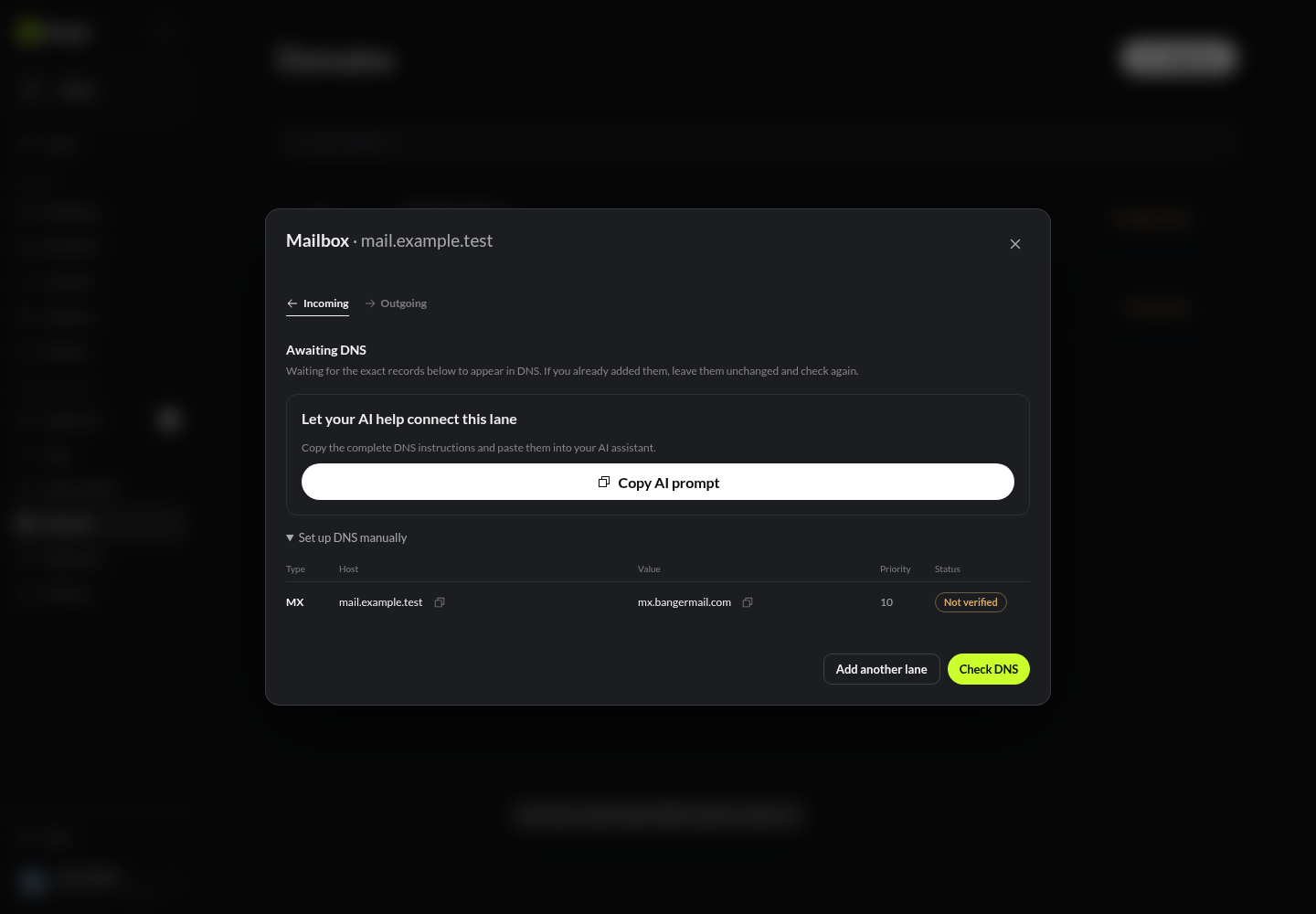
- Utilisez Copier le prompt IA pour confier la tâche à votre IA, ou ouvrez Configurer le DNS manuellement pour voir le tableau : type, hôte, valeur et priorité.
- Ajoutez tous les enregistrements chez votre fournisseur DNS (DKIM, SPF, DMARC et MX). Copiez exactement les valeurs.
- Sélectionnez Vérifier les DNS. Banger poursuit également les vérifications automatiquement. Chaque enregistrement affiche son état.
Dans Cloudflare
Ouvrez votre domaine, puis DNS › Enregistrements › Ajouter un enregistrement, et ajoutez chaque ligne :
- Désactivez le proxy (DNS uniquement) pour les enregistrements CNAME.
- Cloudflare ajoute automatiquement votre domaine au nom. Vérifiez que le nom enregistré n’est pas doublé, comme
mail.yourcompany.com.yourcompany.com. - Copiez exactement la priorité MX.
Consultez le guide d’ajout d’enregistrements de Cloudflare.
Vous utilisez déjà Google Workspace ou un autre fournisseur ?
Ne remplacez pas ses enregistrements MX. Banger propose un sous-domaine, comme mail.yourcompany.com, pour que vos boîtes actuelles continuent de fonctionner.
Pour transférer les e-mails de votre domaine principal à Banger, choisissez Demander la revue de migration. Un administrateur de l’espace de travail l’approuve dans Approbations. Les messages existants ne sont pas copiés.
Problèmes fréquents
- Toujours en attente : comparez chaque valeur au tableau de Banger. La plupart des problèmes viennent d’un nom de domaine doublé ou d’un enregistrement absent.
- Deux enregistrements SPF : un domaine ne peut en avoir qu’un. Fusionnez-les.
- DNS vérifié, mais voie non prête : conservez les enregistrements et choisissez Réessayer l’activation.
Utilisez Retirer dans le menu ⋯ pour retirer une voie. Supprimez ensuite vous-même ses enregistrements DNS.
Essayez avec votre IA
Vérifie les services de messagerie déjà utilisés par yourcompany.com, propose une configuration Banger qui les conserve et donne-moi les enregistrements DNS exacts à ajouter.