
Journeys
Journey erstellen
Automatische E-Mails: ein Auslöser, E-Mails, Wartezeiten und Prüfungen, mit einem Ziel zur Erfolgsmessung.
In diesem Leitfaden 5 Abschnitte
Eine Journey sendet jeder Person automatisch E-Mails, wenn etwas passiert: Anmeldung, Listenbeitritt oder ein Ereignis deiner App. Das kann ein Beleg oder eine ganze Onboarding-Reihe sein.
Erstellen
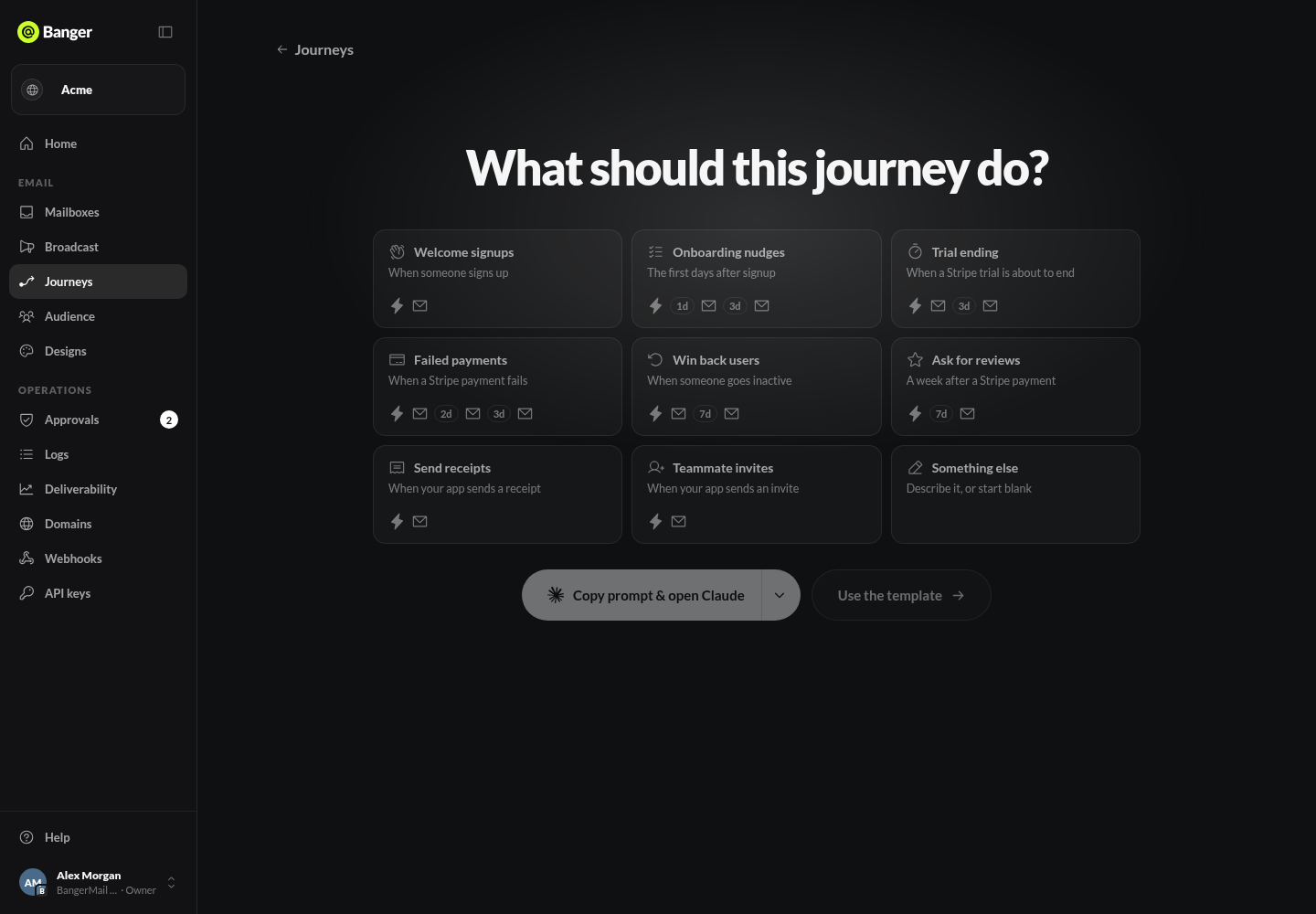
Öffne Journeys › Journey erstellen und wähle: neue Anmeldungen begrüßen, Onboarding-Tipps, Testende, fehlgeschlagene Zahlungen, Nutzer zurückgewinnen, Bewertungen, Belege, Teameinladungen oder anderes.
- Nutze Prompt kopieren für deine KI. Sie erstellt einen Entwurf, aktiviert ihn nie, und Banger öffnet ihn nach dem Speichern.
- Nutze Vorlage verwenden für einen fertigen Ablauf mit deiner Marke oder Ohne Vorlage starten.
Editor
Eine Journey liest sich von oben nach unten:
- Auslöser: wer wann eintritt. Siehe Auslöser.
- Schritte: E-Mails, Wartezeiten, Prüfungen und A/B-Aufteilungen. Nutze + zwischen Schritten. Siehe Schritte.
- Ziel: Erfolg wie Kauf oder Antwort. Erreichen beendet die Journey dieser Person.
Der Entwurf speichert sich beim Bearbeiten. Bei Fehler bleiben Änderungen auf deinem Gerät und Speichern erneut versuchen erscheint.
Journey-E-Mails
Wähle Diese E-Mail gestalten auf einem E-Mail-Schritt. Jede E-Mail hat einen Typ:
- Produkt: Servicenachrichten wie Belege und Onboarding. Standard.
- Marketing: Werbung. Ergänzt Abmeldelink und Postanschrift. Listen- oder segmentgesteuerte Journeys nutzen immer Marketing.
Test senden sendet eine mit [Test] markierte E-Mail mit Beispieldaten an dein Postfach. Niemand wird aufgenommen.
Einstellungen
Wähle in den Journey-Einstellungen Absender und Antwortpostfach. Antworten landen dort und stoppen die Journey dieser Person.
Probiere es mit deiner KI
Erstelle eine Begrüßungs-Journey für die Liste Neue Kunden: Begrüßung jetzt, Tipps nach 3 Tagen und Ziel erster Kauf. Lass sie aus und zeige jede E-Mail.