
Pubblico
Moduli di iscrizione
Raccogli iscritti sul tuo sito con un modulo incorporato, popup, barra, pannello scorrevole o pagina ospitata, con doppia conferma.
In questa guida 5 sezioni
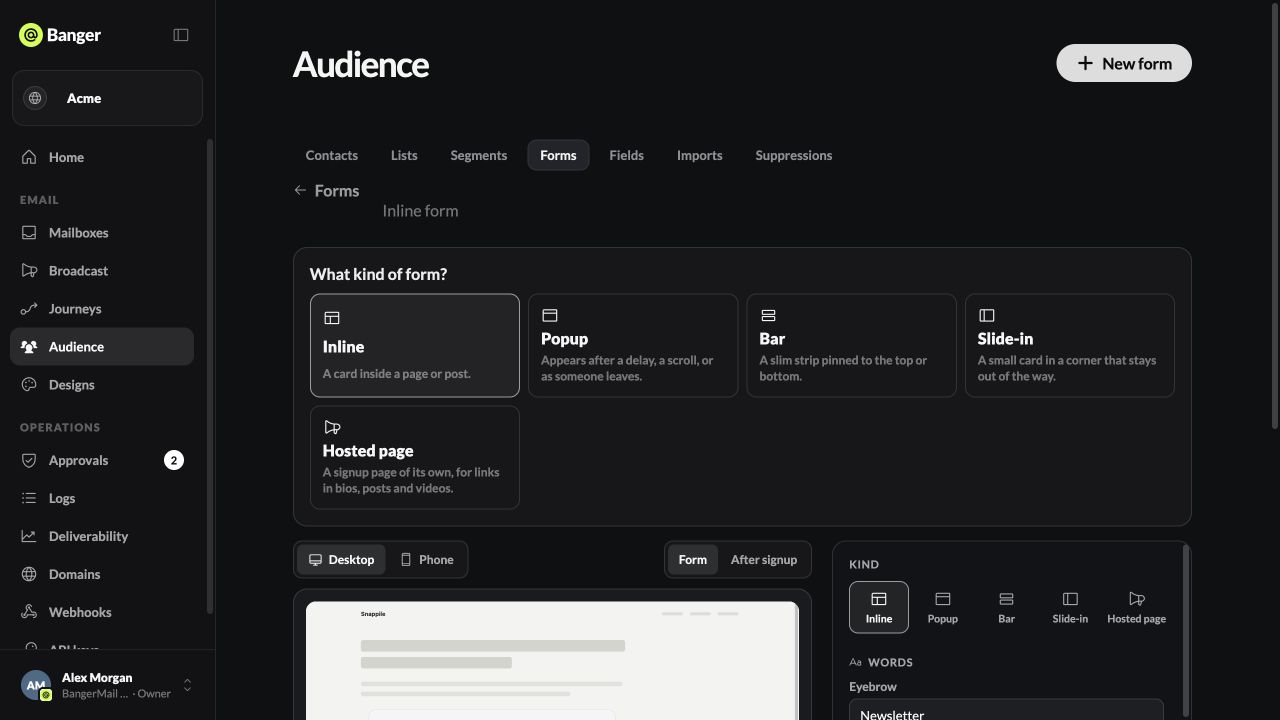
Apri Pubblico › Moduli e scegli Nuovo modulo. I moduli si attivano quando il dominio è verificato.
Scegli un tipo
- In linea: si trova dentro la pagina.
- Popup, Barra, A comparsa: appaiono sopra la pagina.
- Pagina ospitata: una pagina Banger con il proprio link. Non serve un sito.
Configuralo
- Testi: titolo, riga di supporto, pulsante, incentivo e note. Puoi chiedere il nome e fino a 6 domande (testo, menu a discesa o casella di controllo). Le risposte diventano campi dei contatti.
- Stile: colori, immagine, layout e logo. Il numero di iscritti appare dopo che si sono iscritte 10 persone.
- Quando viene mostrato (popup, barre, pannelli a comparsa): dopo un ritardo, dopo lo scorrimento o all’intenzione di uscita (solo desktop). Imposta quanti giorni attendere prima di mostrarlo di nuovo. Ogni elemento con
data-banger-form-openlo apre al clic. - Dove vanno le persone: scegli una lista o creane una. Imposta il messaggio di conferma oppure invia le persone a una pagina.
- Conferma: lascia attivo Chiedi alle persone di confermare via email (è l’impostazione predefinita). Le persone entrano solo dopo aver cliccato il link nell’email.
- Lingua: la lingua di ogni visitatore o una fissa. Una lingua fissa viene salvata come lingua del contatto.
- Scegli Pubblica, poi copia il codice di incorporamento o il link della pagina ospitata.
Pausa interrompe le nuove iscrizioni. Archivia modulo rimuove il modulo.
Cosa registra Banger
Ogni iscrizione conserva il consenso: modulo, pagina, orario, hash dell’indirizzo IP e se la persona ha confermato via email.
Avvia un Percorso dal modulo
Usa la lista del modulo come trigger di Percorso per inviare un’email di benvenuto a ogni nuovo iscritto.
Prova con la tua AI
Crea un modulo popup per la nostra newsletter che appaia dopo 20 secondi, aggiunga le persone alla lista Newsletter e usi la doppia conferma. Mostrami l’anteprima prima di pubblicare.