
Campagne
Crea una Campagna
Un’email a un pubblico, come una newsletter o un lancio. Inizio, Design, Pubblico, Revisione.
In questa guida 6 sezioni
Una Campagna è un’email inviata una volta a un pubblico, come una newsletter o un lancio. Per le email automatiche dopo un’iscrizione o un acquisto, usa un Percorso.
Apri Campagna › Crea campagna. La bozza si salva mentre lavori.
1. Inizio
Scegli a cosa serve l’email: annunciare notizie, novità del prodotto, newsletter, invito a un evento, offerta o saldi, aggiornamento della lista d’attesa, richiesta di feedback o altro. Poi:
- Usa Copia prompt e apri la tua AI. Scrive la bozza e Banger la apre appena viene salvata.
- Usa Scegli invece un design per partire da un modello.
2. Design
Modifica l’oggetto e il contenuto nell’editor. Il piè di pagina deve includere nome dell’azienda, indirizzo postale e link per annullare l’iscrizione. Per confrontare versioni, scegli Fai un test A/B (test A/B). Scegli Continua.
3. Pubblico
- A: Tutti gli iscritti, una lista o un segmento. Banger mostra quante persone raggiunge e quanti contatti con iscrizione annullata o rimbalzi vengono esclusi.
- Personalizzazione mostra quanti destinatari hanno ciascun campo usato.
- Da: scegli un mittente contrassegnato come Pronto per l’invio. Senza un dominio connesso, nessun indirizzo può inviare Campagne.
4. Revisione
Revisione si legge come una frase: a chi arriva, da quale indirizzo e quando. Tutto ciò che blocca ancora l’invio è elencato con un pulsante per risolverlo. Vedi Revisione, prova e programmazione.
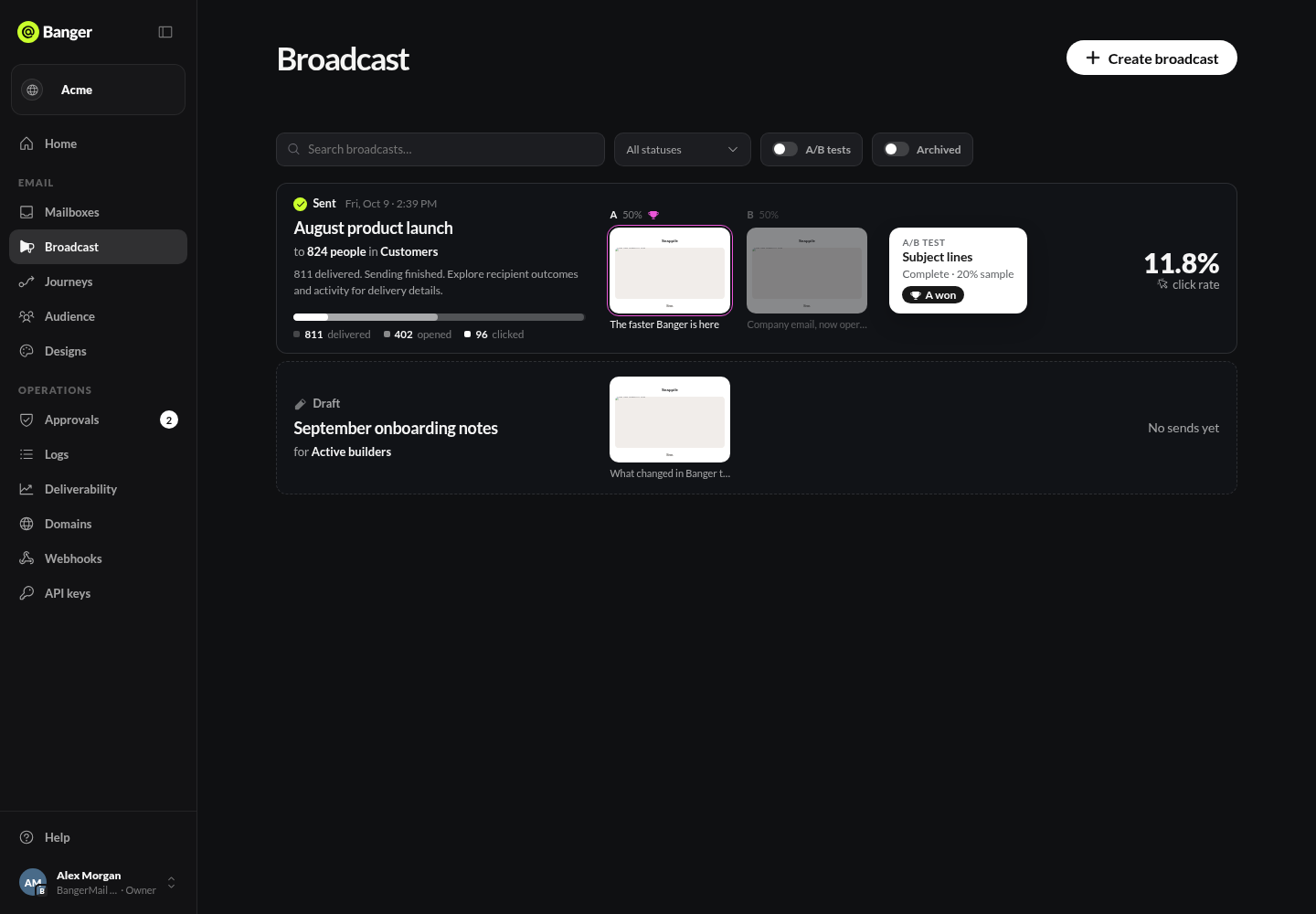
Ritrova le Campagne
Cerca nella lista, filtra per stato o mostra solo Test A/B o Archiviato. Archivia nasconde una Campagna inviata. Elimina serve solo per Campagne mai inviate.
Prova con la tua AI
Prepara una Campagna per annunciare la nuova funzionalità al segmento Clienti attivi. Usa il nostro brand, un invito all’azione chiaro e mostrami il numero di destinatari. Non inviarla.