
단체 발송
단체 발송 만들기
뉴스레터나 출시 안내처럼 대상에게 이메일을 한 번 보내세요. 시작, 디자인, 대상, 검토 단계를 따라가세요.
이 가이드에서 6개 섹션
단체 발송은 뉴스레터나 출시 안내처럼 대상에게 이메일 하나를 한 번 보내는 기능이에요. 가입이나 구매 뒤 자동으로 보내려면 여정을 사용하세요.
단체 발송 › 단체 발송 만들기를 여세요. 작성 중에 임시저장이 자동으로 저장돼요.
1. 시작
뉴스, 출시 소식, 뉴스레터, 행사 초대, 혜택이나 할인, 대기자 안내, 피드백 요청 등 이메일 목적을 고르세요. 그런 다음 다음 중 하나를 선택하세요.
- 프롬프트 복사 후 … 열기로 AI를 여세요. AI가 임시저장을 작성하면 Banger가 저장되는 즉시 열어요.
- Pick a design instead으로 템플릿에서 시작하세요.
2. 디자인
편집기에서 제목과 내용을 편집하세요. 푸터에는 회사 이름, 우편 주소, 구독 취소 링크가 있어야 해요. 버전을 비교하려면 A/B 테스트하기를 선택하세요(A/B 테스트). 계속을 선택하세요.
3. 대상
- 받는 사람: 모든 구독자, 목록 하나 또는 세그먼트 하나를 선택하세요. Banger가 대상 인원과 구독 취소·반송으로 제외된 인원을 보여 줘요.
- 개인화에는 사용한 각 필드에 값이 있는 수신자 수가 표시돼요.
- 보낸 사람: 보낼 준비 완료로 표시된 보낸 사람을 선택하세요. 연결된 도메인이 없으면 어떤 주소도 단체 발송을 보낼 수 없어요.
4. 검토
검토는 누구에게, 어떤 주소에서, 언제 보내는지를 한 문장으로 보여 줘요. 아직 발송을 막는 항목마다 수정 버튼이 있어요. 검토, 테스트, 예약을 확인하세요.
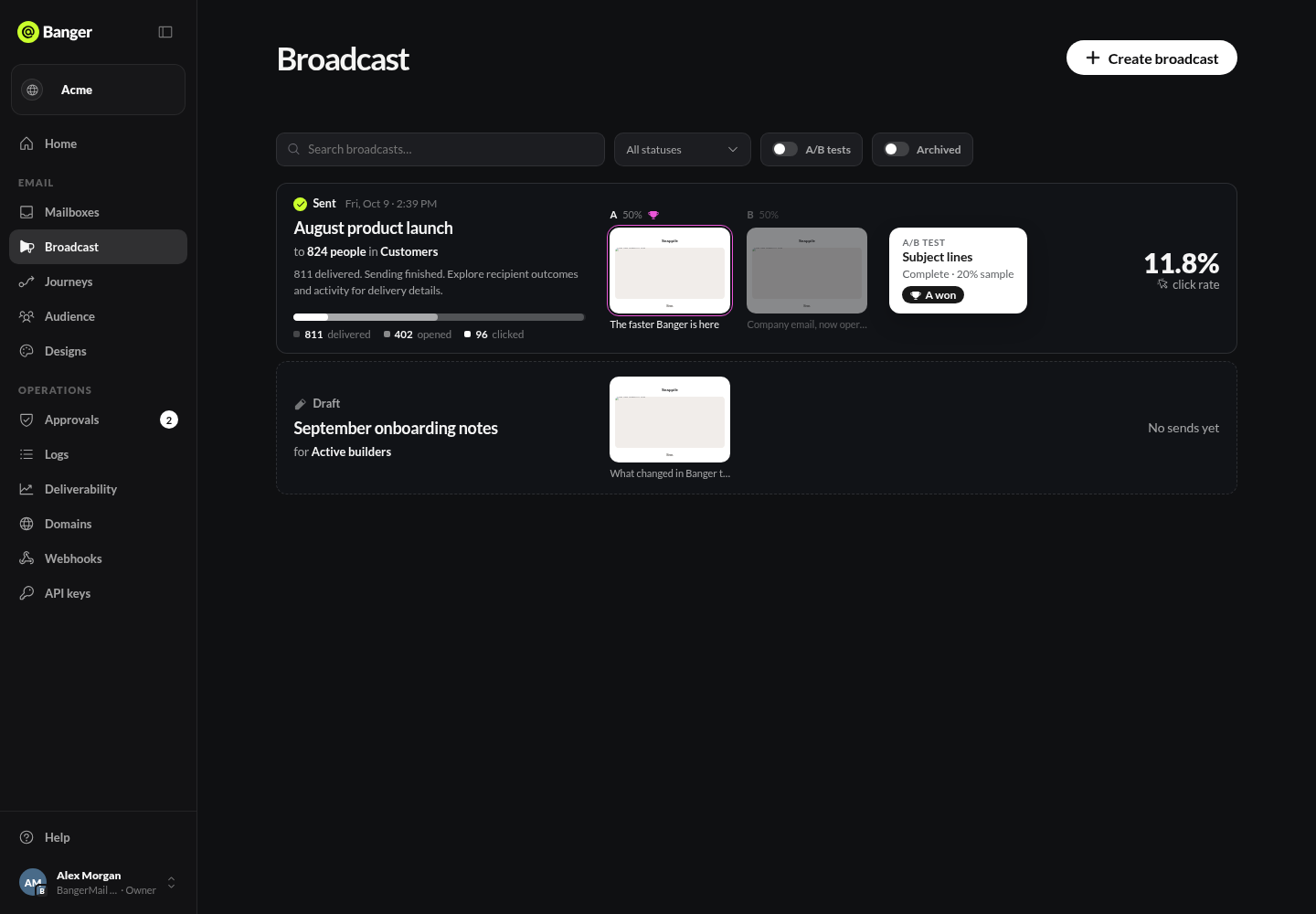
나중에 단체 발송 찾기
목록을 검색하거나 상태로 필터링하거나 A/B 테스트, 보관됨만 표시하세요. 보관은 발송된 단체 발송을 숨겨요. 삭제는 한 번도 보내지 않은 항목에만 사용할 수 있어요.
AI에게 요청해 보세요
활성 고객 세그먼트에 새 기능을 알리는 단체 발송을 작성해 줘. 우리 브랜드와 명확한 행동 유도 하나를 사용하고 대상 인원을 보여 줘. 보내지는 마.