
Pubblico
Importa contatti
Importa un file CSV o Excel in Banger: corrispondenza delle colonne, regole degli stati, lingue e consenso.
In questa guida 4 sezioni
Importa un file con Pubblico › Importa contatti. I contatti vengono abbinati per email: quelli esistenti vengono aggiornati, quelli nuovi aggiunti.
Limiti
- CSV o XLSX, fino a 5,000 righe e 100 colonne. Per una cartella di lavoro, scegli il foglio.
- Ti serve un modello? Usa Scarica CSV di esempio.
Importa un file
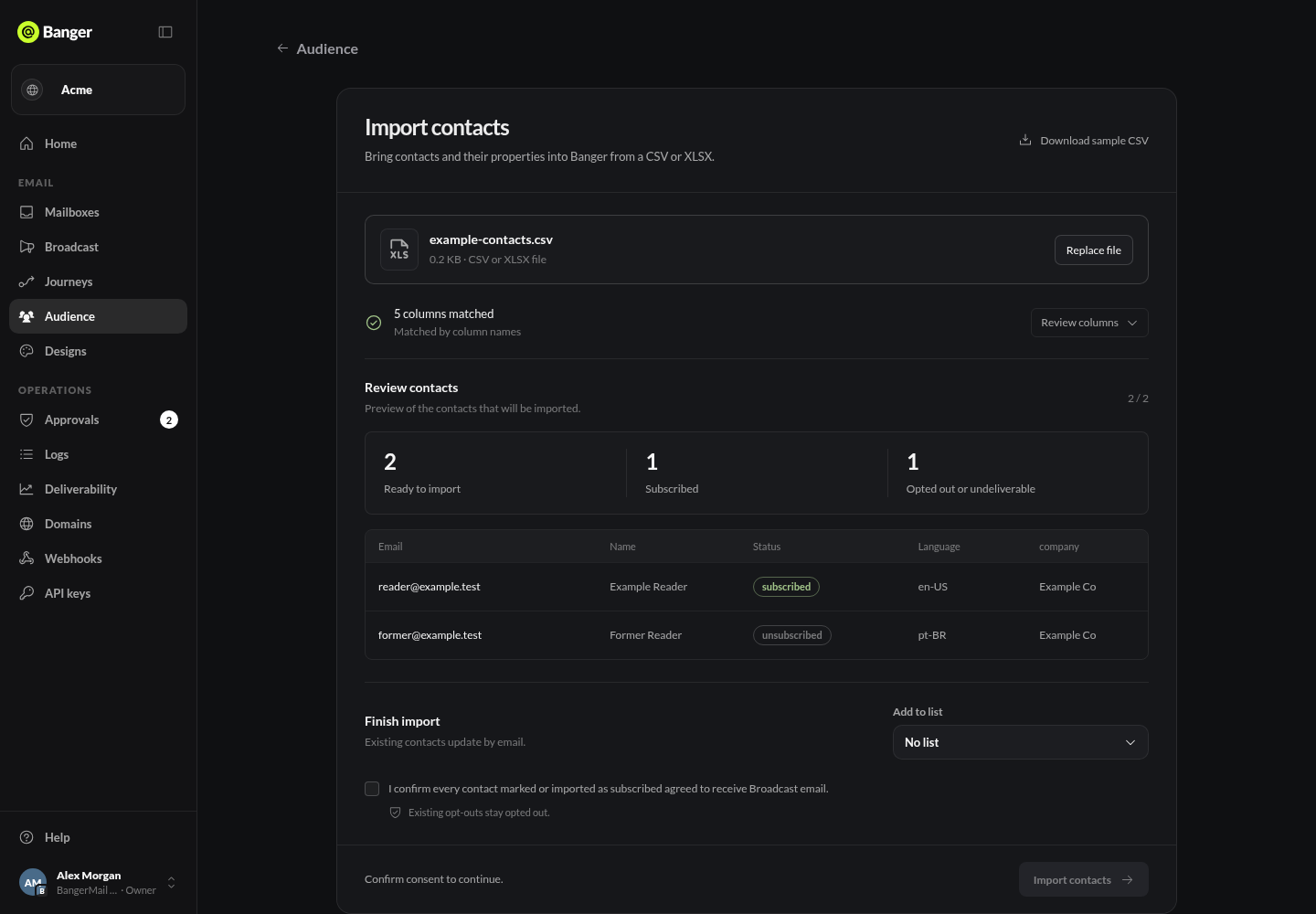
- Scegli Importa contatti e seleziona il file.
- Controlla la corrispondenza delle colonne. Banger le abbina dall’ultima importazione, con l’AI o per nome e indica quale metodo usa. Scegli Rivedi le colonne per cambiare una corrispondenza o un tipo di campo, oppure Usa queste colonne per accettare.
- Se il file ha una colonna lingua, controlla Lingue in questo file. Usa codici o nomi di lingua (
pt-BR, “Portuguese”). Un paese non è una lingua. Banger segnala i valori che non riesce a leggere. - Se vuoi, scegli Aggiungi alla lista.
- Conferma che ogni contatto iscritto ha accettato di ricevere email Campagna, poi avvia l’importazione.
- Segui l’avanzamento in Pubblico › Importazioni.
Regole degli stati
- Una colonna di stato deve contenere subscribed, unsubscribed, bounced o complained. Le righe con altri valori vengono saltate.
- Se i valori sono in conflitto, prevale lo stato più restrittivo.
- Un’importazione non reiscrive mai chi ha annullato l’iscrizione.
Prova con la tua AI
Importa il CSV allegato nella lista Clienti. Mostrami la corrispondenza delle colonne e i conteggi prima di eseguirlo.